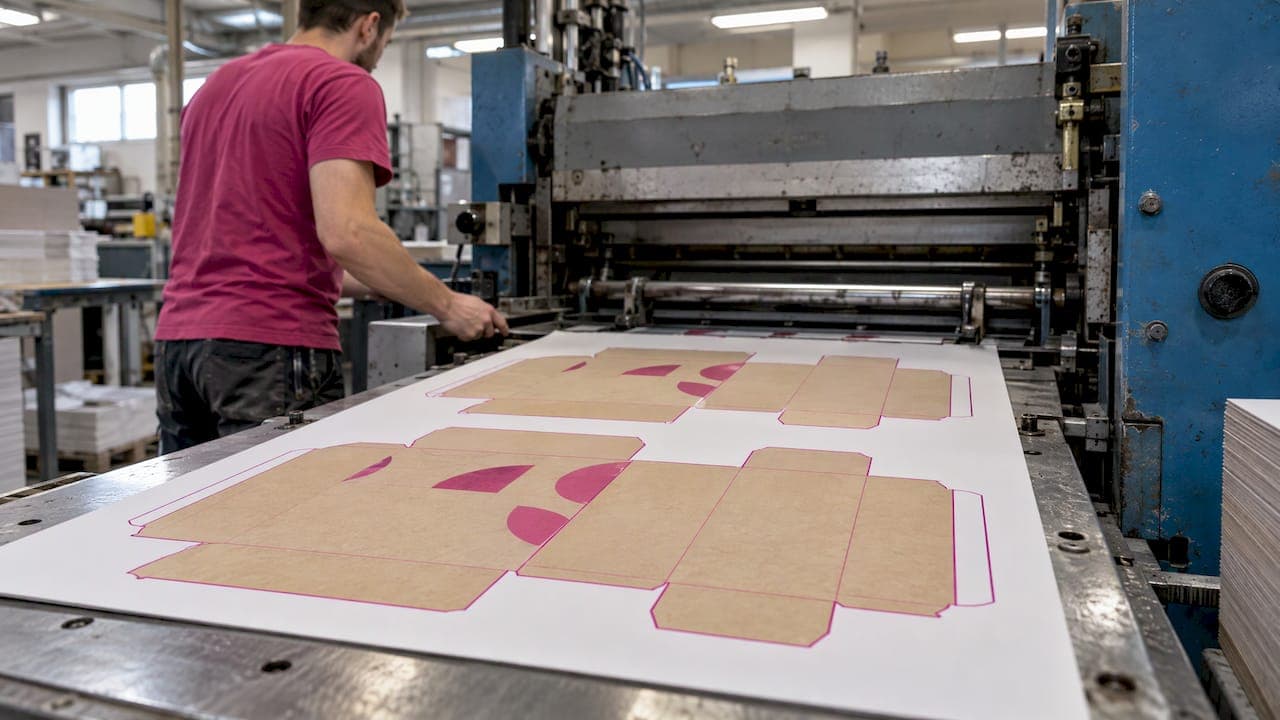
Šablona za štanco je tehnična risba, ki pokaže, kje bo izsekovalno orodje prerezalo, zarezalo ali zbigalo vašo tiskovino. V grafični datoteki je to ločena vektorska linija v posebni barvi, narisana v merilu 1 : 1 in postavljena natančno nad grafiko. Če jo pripravite pravilno, se škatla zloži brez zamikov, nalepka se lepo odlepi z nosilca, obešanka pa ima čist rob brez belih robov. V nadaljevanju vam pokažemo, kako šablono pridobite, kako jo narišete, kako jo označite in kako jo preverite, preden pošljete datoteko v tiskarno.
Na kratko
- Šablona za štanco je vektorski obris izseka (in po potrebi bigov ter perforacij), ki ga tiskarna uporabi za izdelavo orodja ali za nastavitev rezalnika.
- Rezalno linijo narišite kot tanko vektorsko črto v lastni spot barvi, na ločenem sloju, s tiskom čez (overprint), nikoli kot del grafike.
- Grafiko podaljšajte čez rezalno linijo za dodatek za porezavo, pomembne elemente pa umaknite v varno območje znotraj nje.
- Datoteko pošljite kot PDF z vektorsko šablono, besedilo pretvorite v krivulje, merilo naj bo točno 1 : 1.
- Pred oddajo preverite zaprtost poti, podvojene linije in ujemanje mer s fizičnim vzorcem, pri nas datoteko pregledamo brezplačno.
Kazalo
- Kaj je šablona za štanco in čemu služi
- Katere tiskovine potrebujejo šablono
- Kako pridobite šablono za štanco
- Kako narišete rezalno linijo: korak za korakom
- Kako označite posamezne elemente šablone
- Katere formate datotek pripravite
- Pogoste napake in kako šablono preverite pred tiskom
- Štanca ali laserski razrez: šablona velja za oboje
- Naš pogled na šablone za štanco
- Izsekani in izrezani izdelki pri Streampressu
- Pogosta vprašanja
- Viri
Kaj je šablona za štanco in čemu služi
V tiskarskem žargonu je štanca izsekovalno orodje. Po terminološkem slovarju revije Grafičar je izsekovanje (angl. die cut) izsek nepravilnih oblik tiskovin iz papirja ali kartona z orodjem, ki se imenuje štanca. Isti slovar loči še zasekovanje (kiss die cut), pri katerem orodje prereže samo zgornji etiketni sloj samolepilnega materiala, nosilni sloj pa ostane cel.
Šablona je torej most med oblikovalcem in strojem. Vi v njej določite obliko, tiskarna pa iz nje naredi orodje ali program za rezalnik. Zato šablona ni okras v datoteki, ampak navodilo za proizvodnjo. Vsaka črta v njej nekaj pomeni: polna črta je rez, druga barva je big (pregib), tretja perforacija. Če so te pomenske razlike jasne, ni prostora za ugibanje.

V praksi boste naleteli na več imen za isto stvar: šablona za štanco, izsekovalna linija, rezalna linija, obris izseka, v angleščini dieline ali cut contour. Vsa pomenijo isto: vektorsko pot, po kateri bo izdelek dobil končno obliko.
Katere tiskovine potrebujejo šablono
Šablono potrebujete vedno, ko končni izdelek ni navaden pravokotnik, ki ga razreže giljotina. Najpogostejši primeri:
- Embalaža: zložljive škatle, darilne škatlice, ovitki, podstavki in vložki. Tu šablona poleg rezov vsebuje še bige in lepilne jezičke.
- Nalepke in etikete: okrogle, ovalne, v obliki logotipa. Pri samolepilnih nalepkah na poli gre za zasekovanje, pri posameznih nalepkah pa za izsek skozi vse sloje.
- Obešanke in viseče etikete za tekstil in darila, pogosto z luknjico za vrvico.
- Vizitke in kartice nepravilnih oblik, z zaobljenimi vogali ali izrezom.
- Mape s žepki, zgibanke z izrezom, vstopnice s perforiranim odrezkom.
- Izdelki iz lesa, akrila in usnja, kjer namesto štance obliko izreže laser, šablona pa ostane enaka po logiki.
Če pripravljate embalažo, si preberite tudi naš članek o tem, kako v Sloveniji naročiti embalažo manjše naklade, pri kartonu z naravnim videzom pa vodnik za tisk na kraft karton.
Kako pridobite šablono za štanco
Preden začnete risati, se vprašajte, ali šablona morda že obstaja. Obstajajo trije običajni poti.
Šablona od izdelovalca
Tiskarne in izdelovalci embalaže imajo pogosto že pripravljene šablone za standardne oblike: škatle z zavihki, okrogle nalepke v več premerih, obešanke. Takšna šablona je preizkušena na materialu, ki ga bodo uporabili, zato je to najvarnejša izbira. Vi vanjo samo vstavite grafiko.
Šablona po vaši meri
Ko potrebujete posebno obliko, jo narišete sami ali jo nariše grafični pripravljavec. Pri embalaži mora risba upoštevati debelino kartona, saj se zaradi nje mere pri pregibih nekoliko spremenijo. Zato vedno vnaprej povejte, iz katerega materiala bo izdelek, in pred tiskom uskladite risbo z izdelovalcem.
Šablona iz obstoječega izdelka
Če imate fizični vzorec, na primer škatlo prejšnje naklade, jo lahko razstavite, izmerite in prerišete. To je dober začetek, a mere vedno preverite z izdelovalcem, ker se material in debelina med nakladami lahko razlikujeta.

Ne glede na pot velja eno pravilo: šablono, ki jo boste uporabili za tisk, naj potrdi tisti, ki bo izdelek tudi izrezal. Tako se izognete situaciji, ko je grafika popolna, orodje pa ne ustreza.
Kako narišete rezalno linijo: korak za korakom
To je jedro priprave. Delate lahko v programih Adobe Illustrator, InDesign, Affinity Designer, CorelDRAW ali Inkscape, načela so povsod enaka.
- Nastavite dokument v pravi velikosti. Merilo naj bo 1 : 1, enote milimetri. Pri embalaži dokument zajema celotno razgrnjeno mrežo škatle, ne le sprednje ploskve.
- Šablono postavite na lasten sloj. Poimenujte ga jasno, na primer »Štanca« ali »Rez«, in ga zaklenite, ko je risba končana. Grafika naj bo na drugih slojih.
- Narišite vektorsko pot. Rezalna linija mora biti prava vektorska pot, ne slika in ne obroba okoli rastrske grafike. Pot naj bo sklenjena, brez odprtih koncev in brez podvojenih točk.
- Uporabite posebno spot barvo. Ustvarite novo spot barvo z jasnim imenom (pogosto se uporablja ime, kot je »CutContour«, »Štanca« ali »DieCut«; točno ime vam pove tiskarna). Barva naj bo izrazita, na primer 100 % magenta, da jo na zaslonu takoj vidite.
- Linijo nastavite na tisk čez (overprint). Tako šablona ne izseka bele luknje v grafiki pod seboj, če bi se po pomoti natisnila ali če program pri izvozu izračuna prekrivanja.
- Uporabite tanko črto. Debelina linije ni pomembna za rez, pomembna je le pot. Tanka črta (okoli 0,25 pt) je pregledna in ne zakrije detajlov.
- Bige, perforacije in zasekovanja ločite. Vsak tip obdelave dobi svojo spot barvo in po možnosti svoj sloj. Bige pogosto rišejo s črtkano črto, a odločilna je barva, ne slog črte.
- Podaljšajte grafiko čez rez. Ozadje in barvne ploskve, ki segajo do roba, naj gredo čez rezalno linijo za dodatek za porezavo. Pri papirju in kartonu je ta običajno nekaj milimetrov, točno vrednost določi izdelovalec.
- Umaknite pomembne elemente. Besedilo, logotip in črtne kode naj bodo dovolj daleč od reza in od bigov, da jih morebiten majhen zamik ne prereže.
- Izvozite PDF z ohranjenimi sloji in spot barvami. Pred izvozom preverite, da se spot barva ni pretvorila v CMYK.
Če ste šele na začetku, vam bodo prav prišle osnove priprave na tisk, kjer razložimo barvne profile, resolucijo in dodatke za porezavo.
Kako označite posamezne elemente šablone
Šablona ima lahko več vrst linij. Spodnja preglednica povzame, kako jih ločite, da jih izdelovalec pravilno prebere.
| Element | Kaj naredi | Kako ga označite v datoteki |
|---|---|---|
| Rezalna linija | prereže material skozi vse sloje | polna vektorska pot, lastna spot barva, overprint |
| Zasekovanje (kiss cut) | prereže samo zgornji sloj nalepke | ločena spot barva, jasno poimenovana, ločen sloj |
| Big (pregib) | vtisne linijo za lažje zgibanje | druga spot barva, pogosto črtkana črta |
| Perforacija | naredi luknjičasto linijo za odtrganje | tretja spot barva, opomba o vrsti perforacije |
| Dodatek za porezavo | prepreči bele robove ob rezu | grafika podaljšana čez rezalno linijo |
| Varno območje | ščiti besedilo in logotip | pomožna linija znotraj reza, se ne tiska |
| Lepilni jeziček | mesto lepljenja pri škatlah | označen v šabloni, brez grafike ali z dogovorom |
Pomožne linije, kot je varno območje, imejte na sloju, ki ga pred izvozom skrijete ali nastavite kot netiskajoč. Tiskarni pa lahko priložite še ločen PDF z vsemi linijami in opombami, da ve, kaj katera barva pomeni.
Katere formate datotek pripravite
Za izsekane tiskovine je najbolj uporaben PDF, ker ohrani vektorske poti, spot barve in sloje. Ob njem tiskarne pogosto sprejmejo izvorne datoteke AI ali EPS, za laserski razrez pa tudi SVG ali DXF. Rastrski formati, kot sta JPG in PNG, za šablono niso primerni, ker v njih ni poti, po kateri bi stroj rezal.
Nekaj nastavitev, na katere pri izvozu najpogosteje pozabimo:
- Pisave pretvorite v krivulje ali jih vdelajte, da se besedilo ne zamenja.
- Slike v grafiki naj imajo zadostno resolucijo v končni velikosti.
- Spot barve naj ostanejo spot barve, ne CMYK mešanice.
- Ena stran PDF-ja naj vsebuje en izdelek ali eno polo, kot ste se dogovorili.
- Ime datoteke naj pove, kaj je v njej, na primer »skatla_100x60x40_stanca_v2.pdf«.
Podrobneje o tem, kateri format izbrati za katero vrsto tiska, pišemo v vodniku o pravem formatu datoteke za profesionalni tisk.
Pogoste napake in kako šablono preverite pred tiskom
Večina zapletov pri izsekanih tiskovinah ne nastane v stroju, ampak v datoteki. To so napake, ki jih vidimo najpogosteje:
- Šablona je v CMYK namesto v spot barvi. Stroj je ne prepozna kot rez ali pa se natisne na izdelek.
- Linija ni na tisk čez. V grafiki ostane bela sled reza.
- Odprte ali podvojene poti. Rezalnik gre dvakrat po isti liniji ali pa oblika ostane nezaključena.
- Šablona je del grafike. Če je obris združen z ozadjem, ga ni mogoče ločiti brez ponovne priprave.
- Napačno merilo. Dokument, izvožen v drugem merilu, da izdelek, ki ne ustreza orodju.
- Ni dodatka za porezavo. Ob najmanjšem zamiku se na robu pokaže bela linija.
- Besedilo preblizu reza ali biga. Pri zgibanju se črke razpočijo ali odrežejo.
- Grafika na lepilnem jezičku. Lepilo se na barvi slabše prime.
Hitri preizkus pred oddajo
- V programu vklopite predogled tiska čez (overprint preview) in preverite, da šablona ne izseka grafike.
- V oknu z barvami preverite, da je šablona v spot barvi z dogovorjenim imenom.
- Izberite rezalno linijo in preverite, da je ena sklenjena pot.
- Natisnite datoteko v merilu 1 : 1 na navaden papir, izrežite in pri embalaži zložite. Tako takoj vidite, ali se ploskve ujemajo in ali je besedilo na pravi strani.
- PDF preverite še v orodju za preverjanje tiska.
Postopek preverjanja korak za korakom opisujemo v vodniku preverjanje PDF za tisk. Če je na embalaži črtna koda, pazite tudi na njeno velikost in odmik od reza, več o tem v članku o berljivih črtnih kodah.
Štanca ali laserski razrez: šablona velja za oboje
Dobra novica je, da se priprava šablone med tehnologijami skoraj ne razlikuje. Ista vektorska pot v spot barvi lahko služi za izdelavo izsekovalnega orodja ali za laserski razrez. Razlika je v tem, kaj se zgodi s šablono potem.
Pri štanci iz šablone nastane fizično orodje, ki je primerno, ko isto obliko izsekujete v velikih nakladah. Pri laserskem razrezu stroj sledi vektorski poti neposredno, zato orodja ni treba izdelati. To je praktično pri prototipih, manjših serijah, personaliziranih izdelkih in pri materialih, kot so les, akril in usnje.
Ko pripravljate šablono, zato vnaprej povejte, katero pot bo izdelek ubral. Pri laserju so pomembne še nekatere podrobnosti, na primer najmanjši notranji detajli in razdalja med sosednjimi rezi, ki jih uskladimo ob pregledu datoteke.
Naš pogled na šablone za štanco
Po naših izkušnjah je šablona tisti del priprave, ki ga stranke najpogosteje podcenijo. Grafika je narejena z veliko ljubezni, rezalna linija pa pogosto nastane zadnji večer pred rokom. Potem se na kartonu pokaže, da se zavihek ne zapre ali da logotip sedi na pregibu.
Zato verjamemo, da se splača šablono uskladiti z izdelovalcem, še preden se začne oblikovanje. Pri Streampressu delamo z družinsko tradicijo od leta 1980 in vemo, da je osebni pogovor o materialu, obliki in namenu izdelka vreden več kot še tako podroben seznam pravil. Ker imamo na enem mestu digitalni tisk, UV tisk, lasersko graviranje in razrez, offset tisk ter DTF transferje, vam lahko svetujemo, katera pot je za vaš izdelek najbolj smiselna.
Vsako datoteko pred tiskom brezplačno pregledamo. Če v šabloni opazimo odprto pot, napačno barvo ali besedilo preblizu reza, vam to povemo, preden gre karkoli v proizvodnjo. Tako dobite izdelek, ki je pravi že ob prvem poskusu, in to tudi takrat, ko je rok nujen.
Gasper
Izsekani in izrezani izdelki pri Streampressu
Če imate šablono že pripravljeno ali pa jo želite šele uskladiti, nam pošljite datoteko in opis izdelka. Pregledamo jo brezplačno, svetujemo glede materiala in pripravimo ponudbo, po potrditvi pa izdelamo od posameznih kosov do večjih serij. Izdelke lahko prevzamete osebno v Kopru ali pa jih pošljemo po Evropi.
Za oblike iz lesa, akrila, usnja in kovine si oglejte lasersko graviranje in razrez, za nalepke, vizitke, plakate in brošure pa naš digitalni tisk. Za personalizacijo trdih materialov je na voljo tudi UV tisk, pri katerem vam pomaga naš vodnik za pripravo datotek za UV tisk.
Pogosta vprašanja
Ali lahko šablono za štanco narišem v programu Canva?
Canva je primerna za grafiko, za šablono pa potrebujete program, ki omogoča natančne vektorske poti, spot barve in sloje, na primer Illustrator, Affinity Designer, CorelDRAW ali brezplačni Inkscape. Grafiko iz Canve lahko kasneje postavite pod šablono v enem od teh programov. Če niste prepričani, nam pošljite obe datoteki in ju uskladimo ob pregledu.
Kakšne barve mora biti rezalna linija?
Barva sama ni tako pomembna kot to, da je spot barva z dogovorjenim imenom in nastavljena na tisk čez. Za preglednost se pogosto uporablja izrazita barva, na primer magenta. Ime barve vedno uskladite s tiskarno, ki bo izdelek izrezala.
Kakšna je razlika med izsekovanjem in zasekovanjem?
Pri izsekovanju orodje prereže material skozi vse sloje, zato dobite posamezne kose. Pri zasekovanju (kiss cut) se prereže samo zgornji sloj samolepilnega materiala, nosilec pa ostane cel, zato nalepke ostanejo na poli. V šabloni ju označite z ločenima spot barvama.
Ali potrebujem šablono tudi za laserski razrez?
Da, laser potrebuje enako vektorsko pot kot štanca, le da iz nje ne nastane orodje, ampak stroj reže neposredno po njej. Pripravite jo v spot barvi, na ločenem sloju in v merilu 1 : 1. Ob pregledu datoteke preverimo tudi drobne detajle, ki so pri laserju pomembni.
Kaj naj pošljem tiskarni poleg datoteke?
Priložite opis materiala in debeline, končne mere, naklado, želeni rok ter kratko razlago, kaj pomeni katera barva v šabloni. Pri embalaži pomaga fotografija ali vzorec obstoječega izdelka. Več o poteku naročila najdete v naših navodilih za tiskanje po meri.