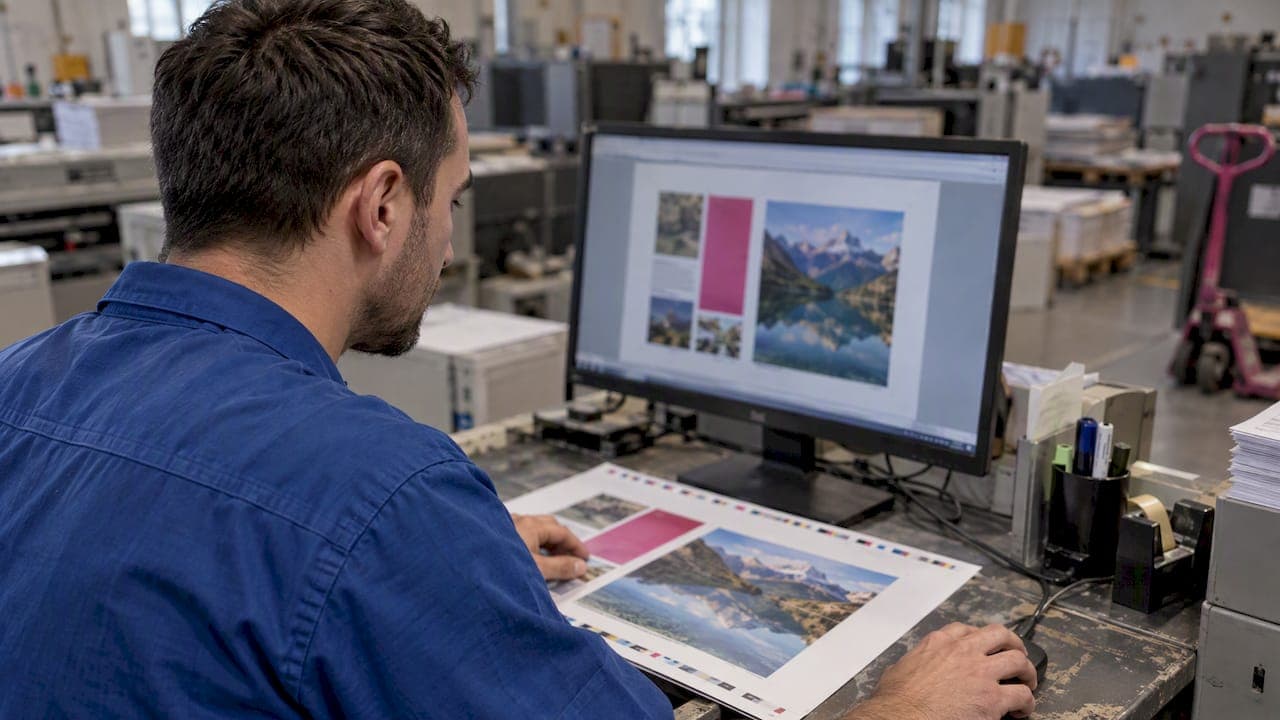
Če vaš PDF izpolnjuje ključne točke, torej bleed, barvni model CMYK, vdelane pisave, ustrezno ločljivost in standard PDF/X, je pripravljen za tisk. Če kateri koli element manjka, datoteko najprej preverite z orodjem Preflight ali nam jo pošljite v brezplačen pregled, preden jo oddate v produkcijo.
Na kratko:
- Za sodobno produkcijo izberite PDF/X-4, ki ohranja prosojnost in podpira profile ICC; PDF/X-1a je primernejši za preprostejše datoteke brez prosojnih učinkov.
- V programu Adobe Acrobat najprej opravite pregled brez sprememb; pred samodejnim popravljanjem shranite kopijo, saj napačno besedilo zahteva poseg v izvorni dokument.
- Predogled izhoda pokaže barvne separacije, prekrivanje barv in previsoko pokritost črnila, vendar videz barv in rastriranje dokončno potrdi šele fizični poskusni odtis.
- Specializirana orodja lahko zmanjšajo velikost datoteke do 80 % in skrajšajo čas obdelave na tiskarskem stroju za tri četrtine; koristijo predvsem velikim nakladam.
Kazalo
- Kaj tiskarna običajno preveri v PDF-ju (kontrolna lista)
- Kako uporabiti Adobe Acrobat Preflight: osnovni potek in koristni profili
- Zakaj zaslon monitorja ne pove vsega o natisnjenem videzu
- Standardi PDF/X in PDF/A: kateri format izbrati za tisk
- Optimizacija PDF pred oddajo: manjše datoteke, hitrejši RIP
- Končna kontrolna lista pred oddajo tiskarni
- Perspektiva avtorja: zakaj priporočamo brezplačen pregled datotek pred tiskom
- Kako vam lahko pomagamo pri pripravi in tisku datotek
- Pogosta vprašanja
- Viri
Kaj tiskarna običajno preveri v PDF-ju (kontrolna lista)
Vsaka tiskarna pregleda datoteko po podobnem vzorcu, le da se podrobnosti razlikujejo glede na tehnologijo tiska in material. Spodnji seznam zajema točke, ki jih preverimo pri skoraj vsaki oddani datoteki.
- Bleed in varni robovi: slika ali ozadje naj sega čez rob formata, besedilo pa naj ostane dovolj oddaljeno od roba, da se pri rezanju ne odreže.
- Ločljivost slik: za končni format pri običajni razdalji gledanja potrebujete ustrezno ločljivost, pri velikih formatih (plakati, Bauerji) je lahko dovolj manj.
- Barvni model: datoteka mora biti v CMYK, ne v RGB, sicer tiskarna pretvori barve samodejno in rezultat lahko odstopa od pričakovanj.
- Vdelane pisave: vse pisave morajo biti vdelane ali spremenjene v krivulje, kar preverite v Acrobatu pod lastnostmi dokumenta.
- Overprint in bogata črna: preverite, ali so nastavitve overprint pravilne in ali drobno besedilo uporablja samo črni kanal K namesto bogate črne, ki pri majhnih velikostih povzroči zamegljen rob.
- Skupna barvna pokritost (TAC): vsota vseh štirih barvnih kanalov naj ne presega omejitve, ki jo določa papir in tehnologija tiska.
- Verzija PDF: novejše verzije podpirajo transparentnost in slojevite učinke bolje, a morajo biti združljive z RIP sistemom tiskarne.
Ta kontrolna lista je osnova za vsak nadaljnji korak, od ročnega pregleda do avtomatiziranega preflighta.
Kako uporabiti Adobe Acrobat Preflight: osnovni potek in koristni profili
Orodje Preflight najdete v Acrobat Pro pod zavihkom za pripravo na tisk, kjer izberete profil glede na zahtevano končno uporabo dokumenta. Preflight analizira barve, pisave, transparentnost, ločljivost in pokritost črnila ter opozori na vse neskladnosti s izbranim profilom.
- Odprite PDF v Acrobat Pro in zaženite Preflight iz orodne vrstice za pripravo na tisk.
- Izberite profil, ki ustreza vaši tiskarni, na primer profil za digitalni ali offset tisk.
- Zaženite Analyze za pregled brez sprememb ali Analyze And Fix, če želite, da Acrobat samodejno popravi odkrite napake.
- Preglejte poročilo in odprite posamezne težave, da vidite, kateri objekt ali stran povzroča napako.
- Po potrebi prilagodite profil, če vam je tiskarna posredovala svoje specifične zahteve glede ločljivosti ali barvne pokritosti.
Standardna preverjanja zajemajo barve, pisave, transparentnost, ločljivost slik in pokritost črnila, kar omogoča hiter pregled še pred oddajo datoteke. Fixups lahko samodejno popravijo marsikatero napako, na primer zmanjšajo prevelike slike ali pretvorijo barvni prostor, a nekatere spremembe, kot so napačno postavljeno besedilo ali manjkajoči elementi oblikovanja, je treba popraviti v izvorni datoteki, ne v samem PDF-ju.
Strokovni nasvet: Preden zaženete Analyze And Fix, shranite kopijo izvirnika, saj nekatere samodejne popravke težko razveljavite.

Za podrobnejši pregled, kdaj je bolje uporabiti samodejni preflight in kdaj ročni pregled posameznih elementov, si poglejte naš zapis o preflightu PDF za tisk.
Zakaj zaslon monitorja ne pove vsega o natisnjenem videzu
Output Preview v Acrobatu omogoča pogled, ki je bližje dejanskemu tisku kot navaden zaslonski prikaz, a še vedno ni enak fizičnemu odtisu.
- Separacije posameznih barv lahko vklopite ali izklopite, da preverite, katere plasti vsebujejo katero barvo.
- Overprint lahko simulirate neposredno v predogledu, kar pokaže, kako se barve prekrivajo pri tisku.
- Skupno pokritost črnila (ink coverage) prikaže opozorilni način, ki obarva področja s previsoko vsoto CMYK vrednosti.
- Object Inspector razkrije resolucijo in barvni način posameznega elementa, kar pomaga najti sliko z nizko ločljivostjo, še preden jo opazite na natisnjeni poli.
Output Preview simulira separacije, overprint in pokritost črnila, a monitor ne prikaže trappinga, obnašanja emulzij ali dejanske rastrske ločljivosti stroja, zato te elemente preveri šele fizični proof, ki ga potrdi tiskarna. Razlog je preprost: zaslon prikazuje svetlobo, papir pa odbija pigment, zato se barvni ton na zaslonu in na odtisu vedno nekoliko razlikujeta. Več o tej razliki in o tem, kdaj je smiselno naročiti integralni ali overlay proof, najdete v našem članku o barvni razliki med tiskom in monitorjem.
Standardi PDF/X in PDF/A: kateri format izbrati za tisk
Standard PDF/X, opredeljen z normo ISO 15930, je bil razvit prav za zanesljivo izmenjavo datotek med oblikovalcem in tiskarno. Različne konformance znotraj družine podpirajo različne barvne prostore, transparentnost in verzije PDF, zato izbira pravilne različice ni naključna.
- PDF/X-1a je starejši standard, ki zahteva popolno pretvorbo v CMYK in ne podpira transparentnosti, zato je primeren za enostavnejše produkcijske poti.
- PDF/X-4 danes velja za priporočeno izbiro za sodobno produkcijo, saj ohranja živo transparentnost in podpira ICC barvne profile brez nepotrebnega sploščanja slojev.
- PDF/X-6, novejša različica znotraj iste družine, širi podporo za sodobnejše funkcije PDF, a je v praksi manj razširjena kot PDF/X-4.
- Output intent oziroma vdelan ICC profil je pri večini PDF/X različic obvezen element, saj tiskarni pove, kateri barvni prostor in papir ste imeli pred očmi pri pripravi datoteke.
V Acrobatu pretvorbo izvedete prek Preflight profila, ki je namenjen posebej skladnosti s PDF/X, ali pa izberete ustrezen prednastavljen profil že pri izvozu iz InDesigna ali Illustratorja. V obeh primerih program preveri, ali datoteka izpolnjuje vse zahteve izbrane različice, preden jo shrani.
Optimizacija PDF pred oddajo: manjše datoteke, hitrejši RIP
Velika, neoptimizirana datoteka ne pomeni boljše kakovosti, pomeni le počasnejšo obdelavo na strani tiskarne. Pred oddajo je zato smiselno datoteko temeljito počistiti.
- Subset pisav: vdelajte le znake, ki jih dejansko uporabljate, namesto celotne pisavne družine.
- Stiskanje slik: zmanjšajte resolucijo slik na realno potrebno vrednost, saj slika z višjo ločljivostjo, kot jo dokument za tisk potrebuje, le nepotrebno napihne datoteko.
- Raster sampling zmanjša število slikovnih točk pri izvozu, ne da bi to vplivalo na vidno kakovost natisnjenega izdelka.
- Odstranjevanje skritih objektov: izbrišite skrite plasti, neuporabljene poti in metapodatke, ki jih je oblikovalsko orodje pustilo za seboj.
Specializirana orodja za optimizacijo lahko zmanjšajo velikost datoteke tudi do 80 % in pri tem skrajšajo čas obdelave RIP na tiskarskem stroju tudi za tri četrtine. Pri velikih nakladah ali kompleksnih opremljenih datotekah to pomeni bistveno krajši čas od oddaje do dejanskega začetka tiska.
Avtomatizirane module za optimizacijo uporabimo predvsem pri serijski produkciji z veliko datotekami, medtem ko ročni pregled ostane smiseln pri enkratnih, oblikovno zahtevnih projektih. Pri izvozu iz InDesigna ali Illustratorja izberite prednastavitev za tisk visoke kakovosti, vklopite stiskanje slik in izbrišite neuporabljene barvne vzorce, preden datoteko shranite. Dodatne nasvete za izvoz pri personaliziranih izdelkih najdete v članku o optimizaciji tiskanja za kakovostne personalizirane izdelke.
Končna kontrolna lista pred oddajo tiskarni
Preden datoteko pošljete, sledite temu zaporedju korakov, da zmanjšate možnost napake na minimum.
- Shranite izvorno delovno datoteko, da jo lahko kasneje popravite, če tiskarna zazna težavo.
- Izvozite PDF v ustrezni različici PDF/X, vdelajte ICC profil in preverite, da so vse pisave vdelane.
- Preverite bleed, varne robove in pravilno zaporedje strani, zlasti pri brošurah in večstranskih tiskovinah.
- Odstranite začasne vodne oznake, komentarje in neuporabljene plasti, ki so ostale iz delovne datoteke.
- Optimizirajte slike in preverite končno velikost datoteke, da ustreza omejitvam nalagalnega sistema tiskarne.
- Datoteko pošljite skupaj s kratkimi navodili o formatu, barvah in posebnostih ter zahtevajte potrditev ali predogled pred tiskom.
Osnovne korake priprave za izvoz iz oblikovalskih orodij podrobneje razložimo v članku o osnovah priprave na tisk.
Perspektiva avtorja: zakaj priporočamo brezplačen pregled datotek pred tiskom
Napake v datotekah, ki jih ujamemo pred tiskom, nas v praksi stanejo bistveno manj časa kot tiste, ki jih najdemo šele na natisnjeni poli. Zato opravimo pregled oddanih datotek, preden gredo v produkcijo. Gre za navado, ki jo gojimo iz izkušenj, nabranih od leta 1980, ko je bila vsaka napaka pri tisku bistveno dražja kot danes. Bralec lahko pričakuje konkreten odgovor, ne splošne fraze: povemo, kaj v datoteki manjka in kako to popraviti, še preden se odločimo za tisk.
— Gasper
Kako vam lahko pomagamo pri pripravi in tisku datotek
Datoteko nam lahko pošljete za brezplačen pregled, pa naj gre za enostavno vizitko ali kompleksno brošuro z več polami. Pri nujnih rokih vam pomagamo pri potrditvi naročila.
- Digitalni tisk uporabimo za manjše naklade in hitro realizacijo standardnih tiskovin.
- UV tisk izberemo za trde materiale, kot so les, kovina ali steklo, kjer so zahteve glede barvnih profilov drugačne kot pri papirju.
- DTF tisk na majice je prava izbira, ko pripravljate vektorsko grafiko za tekstilne aplikacije.
- Lasersko graviranje in razrez ter offset tisk pokrijeta preostale potrebe, od personaliziranih daril do večjih naklad.
Datoteko za pregled ali ponudbo nam pošljite prek naše spletne strani, kjer lahko izračunate tudi okvirno ceno za svoj projekt.
Pogosta vprašanja
Kaj pomeni bleed pri pripravi PDF-ja za tisk?
Bleed je dodaten rob slike ali ozadja, ki sega čez končni format, običajno manjši rob, in zagotavlja, da pri rezanju ne ostane bel rob. Besedilo mora ostati znotraj varnega roba, stran od linije reza.
Kako preverim, ali so pisave v PDF-ju vdelane?
V Acrobatu odprete lastnosti dokumenta in zavihek s pisavami, kjer je ob vsaki pisavi oznaka, ali je vdelana ali ne. Če pisava ni vdelana, jo je treba vdelati pri izvozu ali pretvoriti besedilo v krivulje.
Zakaj moj PDF na zaslonu izgleda drugače kot natisnjen izdelek?
Zaslon prikazuje barve s svetlobo v sistemu RGB, tiskar pa nanaša pigment v sistemu CMYK, zato se tonska vrednost vedno nekoliko razlikuje. Output Preview pomaga pri simulaciji, a dokončno potrditev da le fizični proof.
Katera različica PDF/X naj uporabim za tisk?
Za sodobno produkcijo s transparentnostjo je najpogosteje priporočena različica PDF/X-4, ker ohranja živo transparentnost in podpira ICC profile. Starejši PDF/X-1a je primeren predvsem za enostavnejše datoteke brez transparentnih učinkov.
Koliko lahko optimizacija zmanjša velikost PDF datoteke?
Specializirana orodja za optimizacijo lahko zmanjšajo velikost datoteke do 80 % in pospešijo obdelavo RIP, kar skrajša čas priprave pred tiskom. Učinek je odvisen od količine slikovnega gradiva in nepotrebnih elementov v izvirni datoteki.
Viri
- ReadyPDF – optimizacija PDF datotek za hitrejši tisk in večjo učinkovitost
- ISO 15930 – PDF Association
- Analyzing documents with the Preflight tool (Adobe Acrobat Pro) | Adobe Acrobat