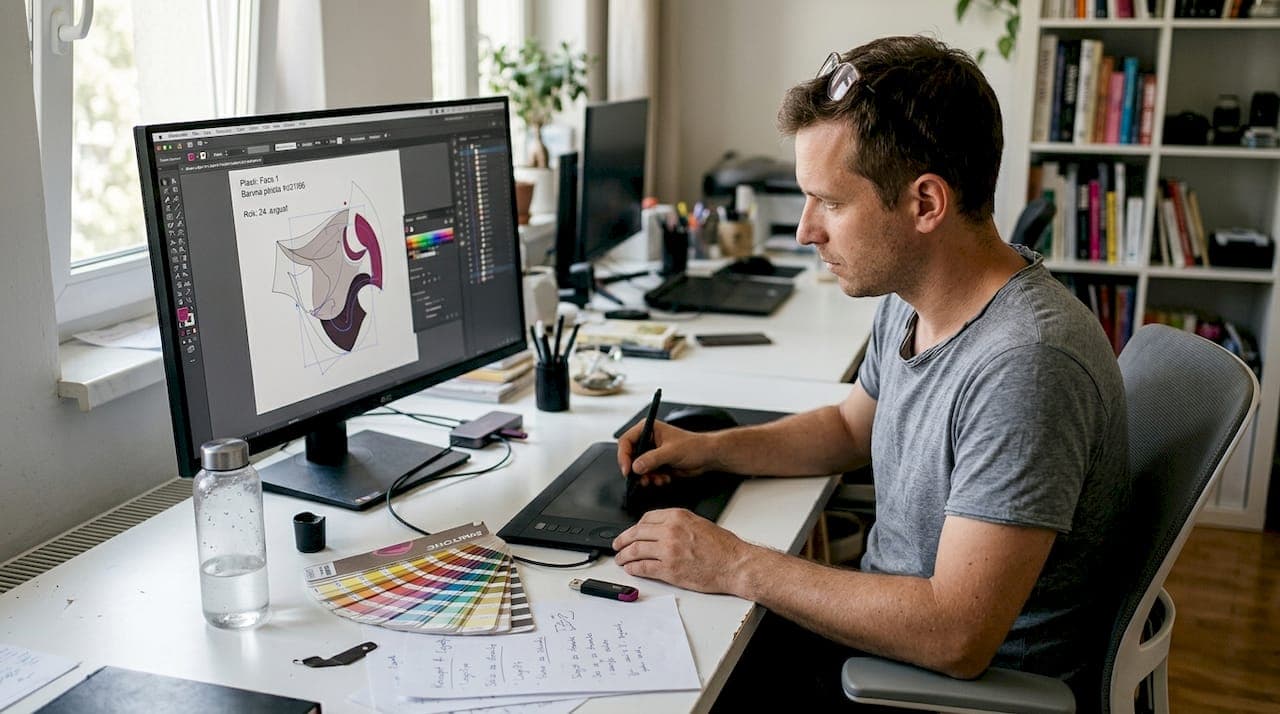
UV tisk omogoča izjemne vizualne in taktilne učinke, vendar zahteva natančno pripravo datotek. Nepravilno pripravljene datoteke povzročajo zamude, slabo kakovost in dodatne stroške popravkov. Ta vodnik vam bo korak po korakom razložil, kako pripraviti datoteke za UV tisk, da dosežete brezhiben rezultat. Naučili se boste pravilnih nastavitev ločljivosti, barvnih modelov ter posebnosti plasti za belo barvo in lak. S temi spoznanji boste zagotovili, da vaše datoteke ustrezajo najvišjim standardom tiskanja in da bo vaš projekt uspešno realiziran.
Kazalo vsebine
- Ključne Ugotovitve
- Kaj potrebujete za pripravo datotek za UV tisk
- Koraki priprave datotek za UV tisk
- Pogoste napake in kako jih odpraviti pri UV tisku
- Kako preveriti in potrditi pravilnost datotek pred UV tiskom
- Zakaj izbrati Streampress za UV tisk in pripravo datotek
- Pogosto zastavljena vprašanja
Ključne Ugotovitve
| Točka | Podrobnosti |
|---|---|
| Pravilna ločljivost in barvni modeli | Nastavitve ločljivosti in barvnega prostora so temelj za kakovosten UV tisk. |
| Bela barva in lak plast | Bela barva in lak zahtevata posebej strukturirane plasti ter pravilno poravnavo z drugimi sloji. |
| Ločene plasti pravilno poimenovati | Vsaka plast mora biti jasno poimenovana in pravilno strukturirana za lažji tisk. |
| Testiranje izpisov pred tiskom | Izvedite testne izpise in preverite morebitne napake preden zaženete polni tisk. |
Kaj potrebujete za pripravo datotek za UV tisk
Priprava datotek za UV tisk zahteva specifično programsko opremo in razumevanje tehničnih zahtev. Večina grafičnih oblikovalcev uporablja Adobe Illustrator, Photoshop ali CorelDRAW, vendar morajo biti seznanjeni s posebnostmi UV tiskanja. UV tisk zahteva strogo CMYK barvno ločljivost in posebne plasti za belo barvo ter lak, kar zahteva drugačen pristop od klasičnega tiska.
Ločljivost je kritičen dejavnik pri pripravi datotek. Za UV tisk je minimalna priporočena ločljivost 300 dpi, pri čemer velja, da višja ločljivost zagotavlja boljšo kakovost. Pri tiskanju na neravne površine ali materiale z večjo absorpcijo je smiselno uporabiti 600 dpi. Vektorska grafika mora biti pravilno pretvorjena v krivulje, da se izognete težavam s fonti.
Barvni prostor mora biti CMYK, saj RGB barve niso primerne za tisk in povzročajo nepredvidljive rezultate. Poleg standardnih CMYK plasti potrebujete dodatne plasti za belo barvo in lak. Bela barva se uporablja kot podlaga na temnih ali transparentnih materialih, lak pa dodaja sijaj, mat učinek ali taktilno teksturo. Vsaka plast mora biti pravilno poimenovana in strukturirana.
Programska orodja morajo podpirati večplastno strukturo. Priporočljivi formati so:
- PDF/X-4 z ohranjenimi plastmi
- Adobe Illustrator (.ai) z ločenimi nivoji
- EPS z vključenimi barvnimi profili
- TIFF za rastrske slike z visoko ločljivostjo
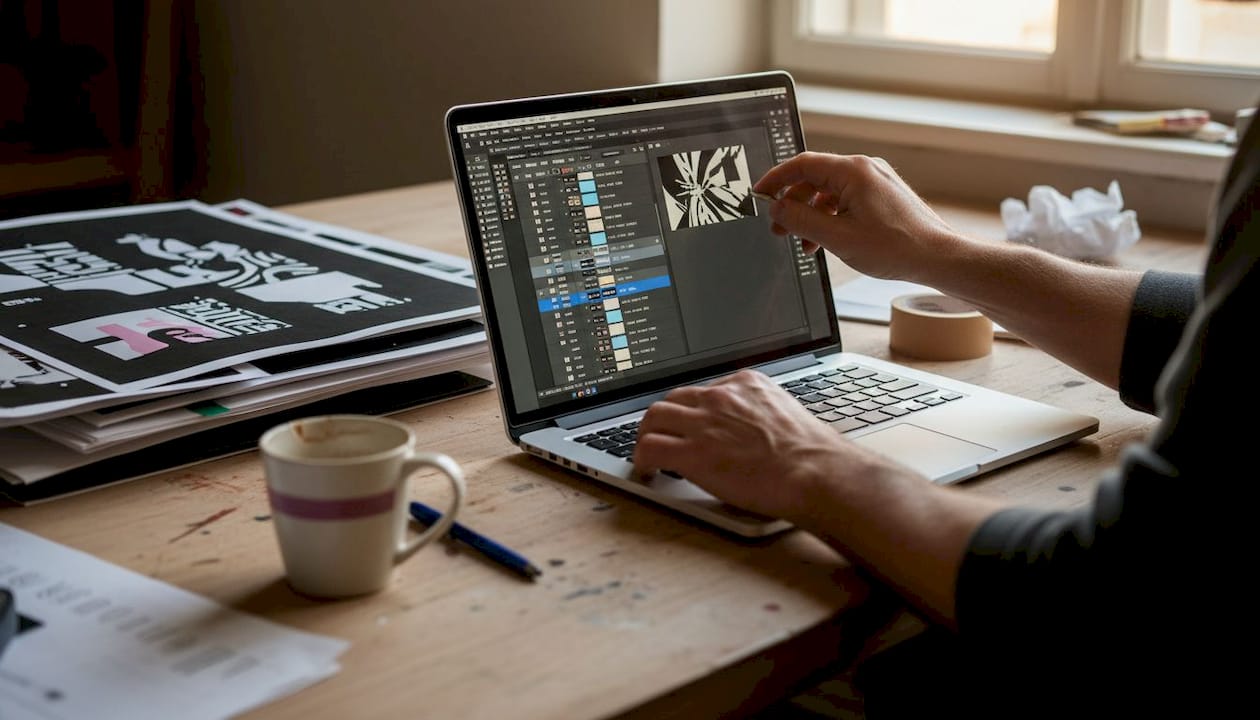
Datotečni formati morajo omogočati jasno ločevanje plasti. V Adobe Illustrator-ju ustvarite ločene nivoje za CMYK, belo barvo in lak. Vsak nivo mora biti jasno označen, da tiskar ve, katero plast uporabiti za posamezno fazo tiskanja. Bela barva se pogosto označi kot "White" ali "Spot White", lak pa kot "Varnish" ali "UV Varnish".
| Zahteva | Minimalna vrednost | Priporočena vrednost |
|---|---|---|
| Ločljivost | 300 dpi | 600 dpi za fine detajle |
| Barvni prostor | CMYK | CMYK + Spot barve |
| Plasti | 4 (CMYK) | 6+ (CMYK + bela + lak) |
| Format | PDF/X-1a | PDF/X-4 z plastmi |
Pravilna priprava zahteva tudi razumevanje tiskalnega stroja. Flatbed UV tiskalniki imajo različne zahteve glede debeline materiala, registracije in hitrosti tiskanja. Preverite specifikacije tiskarja, preden začnete s pripravo datotek.
Koraki priprave datotek za UV tisk
Priprava datotek za UV tisk sledi strukturiranemu postopku, ki zagotavlja optimalne rezultate. Vsak korak je pomemben in preskakovanje katerega koli lahko povzroči napake pri tiskanju.
- Nastavite dokument z ustreznimi dimenzijami in dodajte 3-5 mm obreza na vse strani. To zagotavlja, da tisk pokriva celotno površino in omogoča natančno rezanje.
- Pretvorite vse barve v CMYK barvni prostor. Preverite, da ni nobenih RGB elementov, saj ti ne bodo pravilno reproducirани.
- Ustvarite ločeno plast za belo barvo. Ta plast mora biti pod glavno CMYK plastjo in pokrivati območja, kjer potrebujete belo podlago.
- Dodajte plast za lak, če želite sijajne ali mat učinke. Lak se aplicira kot zadnja plast in mora biti natančno poravnan z drugimi elementi.
- Pretvorite vse fonte v krivulje, da se izognete težavam z manjkajočimi pisavami pri tiskarju.
- Preverite, da so vse slike in vektorski elementi pravilno vdelani v dokument.
- Izvozite datoteko kot PDF/X-4 z ohranjenimi plastmi ali shranite v nativnem formatu (.ai) z jasno strukturo nivojev.
Slovenski vodniki dajejo poudarek na kontrolno listo za pripravo, angleški pa na UV-specifične barve in učinke. Oba pristopa sta pomembna za celovito razumevanje procesa.
Registracija plasti je kritična za uspešen UV tisk. Bela barva in lak morata biti popolnoma poravnana s CMYK plastjo, sicer pride do vidnih zamikov. Uporabljajte registracijske oznake in preverite poravnavo v programu pred izvozom. Večina sodobnih programov omogoča predogled plasti, kar vam pomaga identificirati morebitne težave.
Strokovni nasvet: Pred končnim izvozom ustvarite testno datoteko z manjšim formatom in jo pošljite tiskarju za potrditev. Tako boste pravočasno odkrili morebitne težave z barvnimi profili ali strukturo plasti.
Generiranje PDF-ja zahteva posebne nastavitve. V Adobe Illustrator-ju izberite PDF/X-4 preset in omogočite ohranjanje plasti. V razdelku "Marks and Bleeds" vključite registracijske oznake in obreze. Preverite, da so vse barve pravilno označene kot CMYK ali spot barve.
Kontrola pred oddajo vključuje preverjanje ločljivosti vseh rastrskih elementov, potrjevanje barvnih profilov in pregled strukture plasti. Odprite PDF v Adobe Acrobat in preverite plasti v razdelku "Layers". Vsaka plast mora biti vidna in pravilno poimenovana.
Pogoste napake in kako jih odpraviti pri UV tisku
Najpogostejša napaka pri pripravi datotek je uporaba RGB barvnega prostora namesto CMYK. RGB barve so namenjene zaslonski uporabi in se pri tiskanju nepredvidljivo pretvorijo. Rezultat so barve, ki ne ustrezajo pričakovanjem. Vedno pretvorite vse elemente v CMYK pred izvozom in preverite, da ni skritih RGB objektov.
Težave z registracijo bele barve so pogost problem pri UV tisku. Bela barva potrebuje natančno poravnavo, da se izogne zamikom na flatbed UV tiskalnikih. Če je bela plast premalo ali preveč razširjena glede na glavno sliko, pride do vidnih robov ali nepokritih območij. Uporabljajte natančne registracijske oznake in preverite poravnavo v programu.
Lak povečuje čas RIP obdelave, ker zahteva dodatno procesiranje plasti. Če datoteka vsebuje kompleksne vektorske elemente ali visoko ločljivostne rastrske slike v lak plasti, lahko RIP čas naraste za 50% ali več. To morate upoštevati pri načrtovanju rokov. Poenostavite lak plast, kjer je mogoče, in uporabljajte vektorske oblike namesto rastrskih slik.
Strokovni nasvet: Če lak pokriva večino površine, razmislite o uporabi inverzne maske, kjer definirate le območja brez laka. To lahko znatno skrajša RIP čas.
Pogosta napaka je tudi neuporaba obreza. Brez ustreznega obreza lahko pride do belih robov po rezanju ali nepopolnega pokritja površine. Vedno dodajte 3-5 mm obreza na vse strani in razširite barvne površine čez rob dokumenta.
"Največja težava pri UV tisku je nerazumevanje razlike med standardnim digitalnim tiskom in UV tehnologijo. Bela barva in lak zahtevata popolnoma drugačen pristop k pripravi datotek."
Druge pogoste napake vključujejo:
- Uporaba nizke ločljivosti za rastrske elemente
- Nepretvorjeni fonti, ki povzročajo težave pri RIP
- Nepravilno poimenovane plasti, ki zmede tiskarskega operaterja
- Manjkajoči barvni profili, ki povzročijo nepredvidljive rezultate
Če opazite, da so barve po testnem tisku preveč temne ali svetle, preverite barvne profile. Različni tiskarski stroji uporabljajo različne ICC profile, zato je pomembno, da uporabljate profil, ki ustreza specifičnemu tiskalniku.
Kako preveriti in potrditi pravilnost datotek pred UV tiskom
Testni izpisi so najboljši način za preverjanje pravilnosti datotek. Priporočljivo je natisniti manjši vzorec na istem materialu, ki bo uporabljen za končni projekt. To vam omogoča, da preverite barve, registracijo bele plasti in učinek laka v realnih pogojih. Če testni izpis razkrije težave, jih lahko odpravite pred celotno produkcijo.
Revizija slojev v programski opremi je ključna pred izvozom. Odprite datoteko in preverite vsak sloj posebej. Izklopite vse druge sloje in preglejte le CMYK plast, nato le belo plast, nato le lak plast. Tako boste identificirali morebitne prekrivanja ali manjkajoče elemente. Posebno pozornost namenite robovom in finim detajlom.
Preverjanje ločljivosti vključuje pregled vseh rastrskih slik v dokumentu. V Adobe Illustrator-ju lahko uporabite "Links" panel za pregled ločljivosti vseh povezanih slik. Če katera koli slika ne dosega 300 dpi, jo zamenjajte z višjo ločljivostjo ali jo odstranite.
| Kontrolna točka | Metoda preverjanja | Pričakovani rezultat |
|---|---|---|
| Barvni prostor | Acrobat Output Preview | Vse barve CMYK ali spot |
| Ločljivost | Links panel v AI | Min. 300 dpi za vse slike |
| Plasti | Layers panel | Jasno ločene in poimenovane |
| Registracija | Predogled s prekrivanjem | Popolna poravnava |
| Obrezi | Trim box v PDF | 3-5 mm na vse strani |
Varnish dodaja genijalne taktilne učinke, vendar povečuje RIP čas in zahteva potrditev slojev. Preverite, da je lak plast pravilno strukturirana in ne vsebuje nepotrebnih elementov.
Koordinacija z izvajalcem tiska je zadnji korak pred produkcijo. Pošljite datoteko tiskarju in prosite za potrditev tehničnih specifikacij. Večina profesionalnih tiskarjev bo preverila datoteko in vas obvestila o morebitnih težavah. To je priložnost, da razčistite vprašanja glede barvnih profilov, debeline materiala in rokov.
Končne kontrole vključujejo:
- Potrditev barvnih profilov z izvajalcem tiska
- Pregled testnega izpisa za barve in registracijo
- Preverjanje dimenzij in obreza
- Potrditev strukture plasti za belo barvo in lak
- Usklajevanje rokov glede na kompleksnost datoteke
Če izvajalec tiska ponuja storitev predhodnega pregleda datotek, jo vedno izkoristite. Strokovnjaki bodo identificirali težave, ki jih morda niste opazili, in vam prihranili čas ter stroške popravkov.
Zakaj izbrati Streampress za UV tisk in pripravo datotek
Priprava datotek za UV tisk je kompleksen proces, ki zahteva strokovno znanje in izkušnje. Streampress ponuja celovito podporo pri pripravi datotek in zagotavlja, da vaše datoteke ustrezajo najvišjim standardom. Z dolgoletnimi izkušnjami od leta 1980 razumemo specifične zahteve UV tiskanja in pomagamo strankam doseči brezhiben rezultat.
Naša ekipa strokovnjakov vam pomaga pri vseh fazah priprave, od začetnih nasvetov o strukturi plasti do končnega preverjanja pred tiskom. Nudimo visokokakovostni UV tisk z natančnimi plastmi bele barve in laka, kar zagotavlja izjemne vizualne in taktilne učinke. Če iščete zanesljivega partnerja za UV tisk, ki razume vaše potrebe in zagotavlja strokovno podporo, obiščite Streampress UV tisk storitve in odkrijte, kako lahko vaše projekte dvignemo na višjo raven.
Pogosto zastavljena vprašanja
Katera ločljivost je priporočena za datoteke UV tiska?
Priporočena je minimalna ločljivost 300 dpi za optimalno kakovost UV tiska. Za tiskanje na neravne površine ali materiale z večjo absorpcijo je smiselno uporabiti 600 dpi. Vektorska grafika mora biti pretvorjena v krivulje za najboljše rezultate.
Katere barvne modele uporabljati za UV tisk?
Uporaba strogega CMYK barvnega modela je obvezna za UV tisk. RGB barve niso primerne in povzročajo nepredvidljive rezultate. Poleg CMYK potrebujete dodatne plasti za belo barvo in lak, ki morata biti pravilno strukturirani in poimenovani.
Kako preveriti pravilnost datotek pred UV tiskom?
Priporočljivo je testno tiskanje manjšega vzorca in pregled posameznih plasti v programski opremi. Preverite ločljivost vseh rastrskih elementov, potrdite barvne profile in preglejte strukturo plasti. Pomembna je tudi usklajenost registracije slojev, zlasti za belo barvo in lak.
Zakaj je bela barva pomembna pri UV tisku?
Bela barva deluje kot podlaga pri tiskanju na temne ali transparentne materiale. Brez bele podlage bi bile barve blede in nepravilno reproducirane. Bela plast mora biti natančno poravnana s CMYK plastjo, da se izognete vidnim zamikom.
Kaj je RIP čas in kako ga zmanjšati?
RIP (Raster Image Processing) je proces, kjer tiskalnik pretvori vektorske in rastrske elemente v tiskalno obliko. Kompleksne datoteke z veliko plastmi, zlasti lak, povečujejo RIP čas. Zmanjšate ga lahko s poenostavitvijo lak plasti in uporabo vektorskih oblik namesto rastrskih slik.