TL;DR:
- UV tisk zahteva natančno pripravo datotek v barvnem profilu CMYK in višji ločljivosti. Barve, robovi in porezava so ključni za kakovosten rezultat. Pravilna komunikacija s tiskarjem prepreči napake na končnem izdelku.
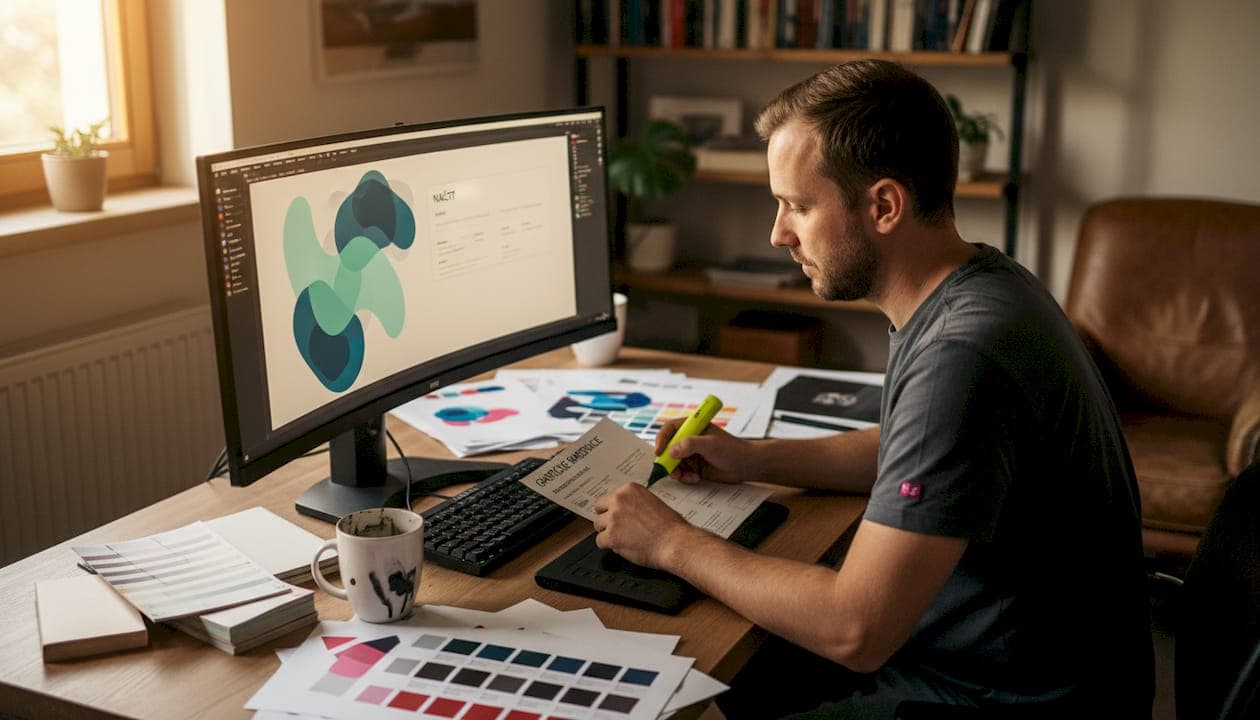
Dizajn na zaslonu izgleda popolno, barve so žive, detajli ostri, rob natančen. Nato pa prejmete končni izdelek in razočaranje je takojšnje: barve so bledikave, robovi so odrezani, tisk na skodelici je popačen. To ni naključje. UV tisk je tehnologija, ki ne odpušča napak v pripravi datotek. Vsaka napačna nastavitev, od barvnega profila do ločljivosti, se na končnem izdelku pokaže neposredno. V tem vodniku boste korak za korakom spoznali, kako pripraviti datoteke za UV tisk tako, da bo rezultat vsakič profesionalen in brez presenečenj.
Kazalo vsebine
- Kaj potrebujete pred začetkom: orodja in zahteve
- Korak po korak: priprava datoteke za UV tisk
- Najpogostejše napake pri pripravi za UV tisk
- Končna preverba in test: kako zagotoviti popoln rezultat
- Naša izkušnja: kaj je odločilno za brezhiben UV tisk
- Vaš naslednji korak: poskrbite za popoln UV tisk
- Pogosta vprašanja o pripravi dizajna za UV tisk
Ključne Ugotovitve
| Točka | Podrobnosti |
|---|---|
| Natančna priprava datoteke | Za uspešen UV tisk je ključno izbrati pravi format, barvni način in ločljivost. |
| Izognite se pogostim napakam | Preverite varnostne robove, barvni profil in kakovost fotografij, preden pošljete v tisk. |
| Testiranje pred tiskom | Za ukrivljene ali zahtevne površine izvedite testni tisk, da preprečite popačenja. |
| Komunikacija s tiskarno | Sodelovanje s tiskarno lahko prepreči dragocene napake in izboljša končni rezultat. |
Kaj potrebujete pred začetkom: orodja in zahteve
Preden začnete ustvarjati dizajn, potrebujete ustrezna orodja in pogoje. Brez pravilne osnove so vse nadaljnje nastavitve zaman, saj UV tisk zahteva natančnost že od prve točke.
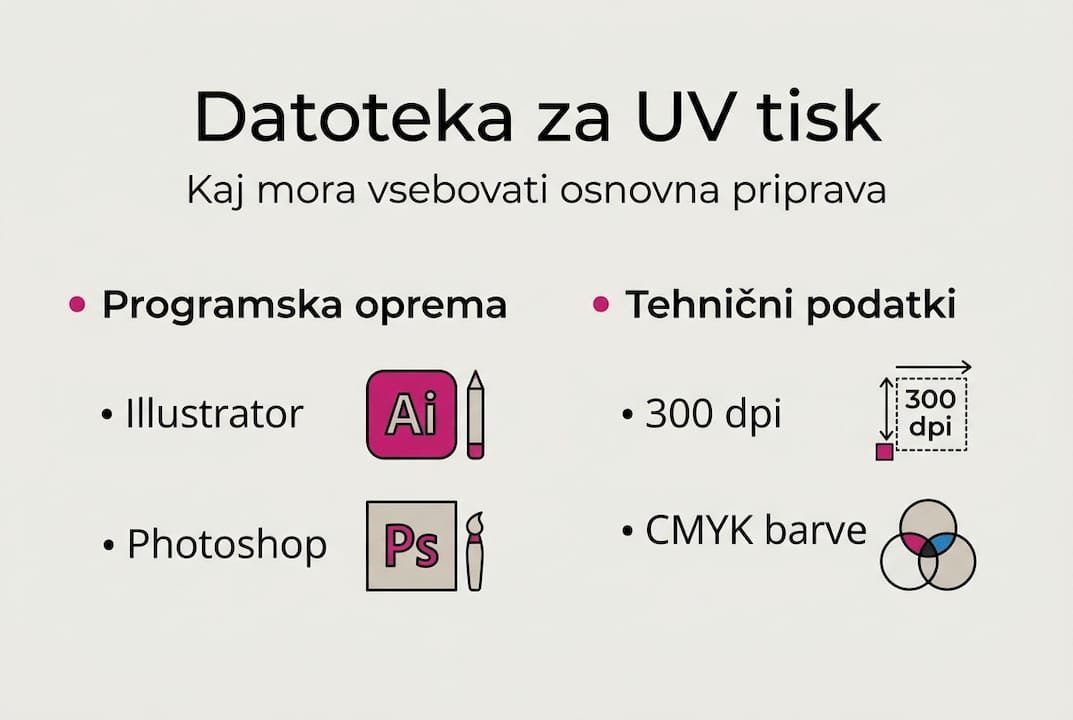
Za pripravo grafičnih datotek so najprimernejši programi Adobe Illustrator, Adobe Photoshop in CorelDRAW. Ti programi omogočajo natančno upravljanje z barvnimi profili, ločljivostjo in izvoznimi formati. Brezplačne alternative, kot je Inkscape, so možne za vektorske datoteke, a imajo omejitve pri upravljanju barvnih profilov za tisk.
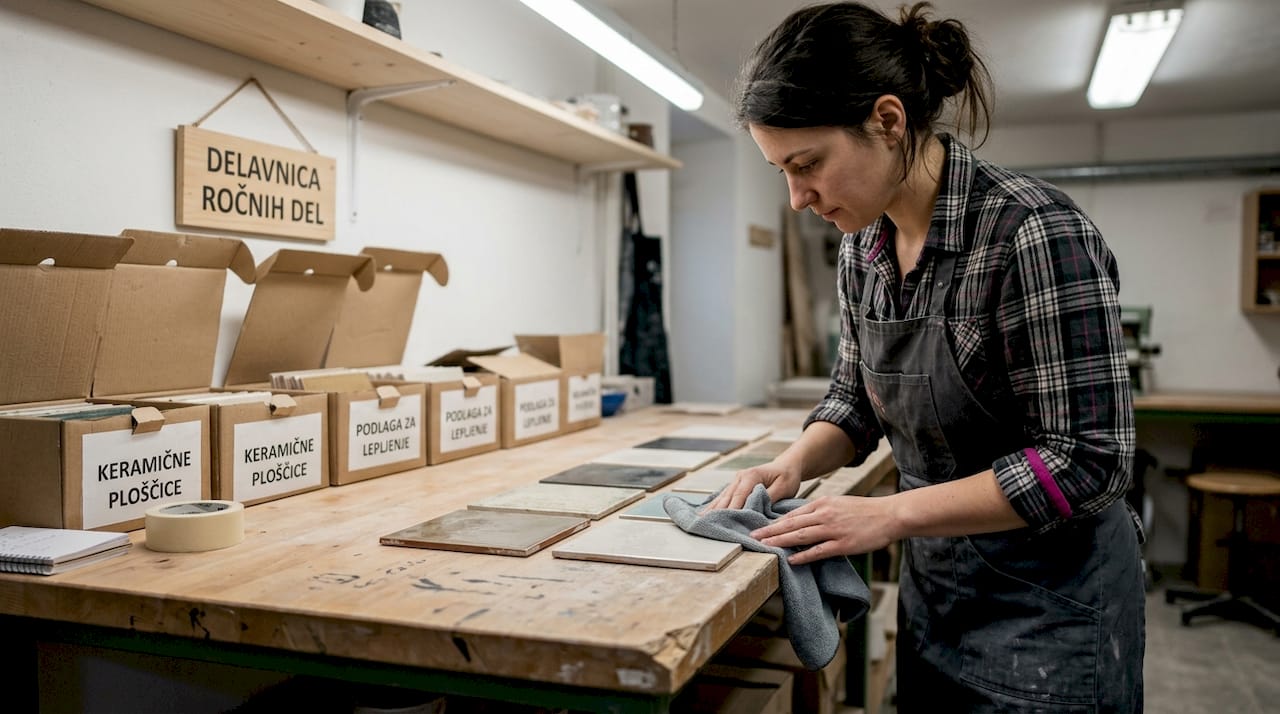
Poleg programske opreme morate zagotoviti tudi fizično pripravo materialov. Pravilno izbrana in pripravljena podlaga je bistven pogoj za optimalne rezultate. Površina mora biti čista, brez maščob, prahu ali vlage. Za kovinske in steklene predmete priporočamo čiščenje z izopropilnim alkoholom, za plastiko pa posebna čistilna sredstva, ki ne puščajo ostankov.
Minimalne tehnične zahteve datoteke
Spodnja tabela prikazuje ključne tehnične zahteve, ki jih mora izpolnjevati vsaka datoteka za UV tisk:
| Parameter | Minimalna vrednost | Priporočena vrednost |
|---|---|---|
| Ločljivost | 150 dpi | 300 dpi ali več |
| Barvni način | CMYK | CMYK + Pantone |
| Format datoteke | JPG | PDF, TIFF, EPS |
| Varnostni rob | 2 mm | 3 do 5 mm |
| Porezava (bleed) | 1 mm | 3 mm |
Za pripravo datotek za UV tisk je ključno, da že na začetku nastavite dokument v pravilnem barvnem načinu. Poznejše pretvorbe iz RGB v CMYK pogosto povzročijo barvne premike, ki jih na zaslonu ne vidite, na tiskanem izdelku pa so takoj opazni.
Kaj morate imeti pripravljeno
- Grafični program z možnostjo izvoza v PDF ali TIFF
- Barvni profil ISO Coated v2 ali Fogra39 za CMYK
- Čistilna sredstva za pripravo površine (izopropilni alkohol)
- Testni material iste vrste, na katero boste tiskali
- Predlogo tiskovine s pravilnimi dimenzijami in robovi
Posebno pozornost namenite materialnim lastnostim podlage. Porozne površine, kot je les ali keramika brez premaza, vpijajo barvo drugače kot gladke kovinske ali plastične površine. UV tisk na poroznih materialih zahteva posebne UV lake ali predhodni premaz, ki zapolni pore in zagotovi enakomerno oprijemanje barve.
Korak po korak: priprava datoteke za UV tisk
Zdaj, ko imate vse pripravljeno, sledi natančna priprava datoteke. Vsak korak je pomemben in preskakovanje katerega koli od njih poveča tveganje za napake na končnem izdelku.
- Odprite nov dokument z natančnimi dimenzijami tiskovine. Dodajte 3 mm porezave na vseh straneh.
- Nastavite barvni način na CMYK takoj ob odpiranju dokumenta. Ne ustvarjajte v RGB in ne pretvarjajte pozneje.
- Nastavite ločljivost na 300 dpi ali več za vse rastrske elemente. Vektorski elementi so ločljivostno neodvisni.
- Dodajte varnostne robove (safety margin) vsaj 3 mm od roba porezave. Vsi ključni elementi, besedilo in logotipi morajo biti znotraj tega območja.
- Preverite barvne profile vseh uvoženih slik. Vsaka vgrajena slika mora biti v CMYK z ustreznim profilom.
- Izvozite datoteko v formatu PDF/X-1a ali PDF/X-4, ki sta standardna za profesionalni tisk.
Oblikovna predloga naj vključuje natančne izreze, robove varnosti in prave barvne profile, kar je temelj brezhibnega rezultata.
Primerjava barvnih načinov za UV tisk
| Barvni način | Primeren za tisk | Barvna natančnost | Priporočilo |
|---|---|---|---|
| CMYK | Da | Visoka | Obvezno za UV tisk |
| RGB | Ne | Nizka pri tisku | Samo za zaslone |
| Pantone | Da (s pretvorbo) | Zelo visoka | Za korporativne barve |
| Grayscale | Da | Srednja | Za enobarvne motive |
Posebej zahtevna je priprava dizajna za ukrivljene površine, kot so skodelice, steklenice ali 3D objekti. Tukaj morate upoštevati, da se tisk nanaša na površino, ki ni ravna, kar pomeni, da se dizajn vizualno skrajša ali razširi glede na ukrivljenost. Priporočamo uporabo posebnih predlog za posamezne oblike, ki jih ponujajo tiskarne. Oglejte si tudi grafične predloge za tisk, ki olajšajo pripravo za zahtevnejše formate.
Strokovni nasvet: Za tisk na tekstil in mehke materiale velja drugačna logika kot za trde podlage. Preberite več o tehnologijah za tisk na tekstil, da ne zamešate zahtev med različnimi vrstami tiska.
Najpogostejše napake pri pripravi za UV tisk
Čeprav je navodilo jasno, se pogoste napake le prepogosto pojavijo. Vedeti, kje so pasti, vam prihrani čas, denar in razočaranje.
Večina napak izhaja iz napačno nastavljenih robov, formata ali barv, kar potrjuje, da je sistematična priprava edina zanesljiva pot.
Najpogostejše napake:
- Napačen barvni profil: Dizajn ustvarjen v RGB izgleda na zaslonu sijajno, pri tisku pa barve postanejo motne in nenasičene. Rdeča postane oranžna, modra pa siva.
- Premajhna ločljivost: Slika, ki je na zaslonu videti ostra, je pri 72 dpi za tisk neuporabna. Pri povečavi na format A4 ali večji postane pikselizirana.
- Ignoriranje varnostnih robov: Besedilo ali logotip, postavljen preblizu roba, bo pri rezanju delno odrezan. To je ena najpogostejših in najtežje opravičljivih napak.
- Nepravilna porezava: Brez dodanega bleed območja nastane bel rob ob robu tiskovine, ker rezanje nikoli ni absolutno natančno.
- Napačen format izvoza: JPG z visoko kompresijo uniči fine detajle in povzroči artefakte, ki so pri UV tisku še posebej opazni.
"Preden pošljete datoteko v tisk, jo odprite v Acrobat Reader in preverite, ali so vsi fonti vgrajeni, barve pravilne in robovi na mestu. Ta korak traja dve minuti in prepreči 80 % napak."
Posebno poglavje so ukrivljene površine. Ko tiskate na skodelico, se dizajn, ki je na ravnem zaslonu videti simetričen, na okrogli površini vizualno deformira. Rešitev je prilagoditev dizajna s posebnimi krivuljami ali deformacijskimi mrežami v Illustratorju, kar zahteva izkušnje in predhodni testni tisk.
Strokovni nasvet: Preden pošljete končno datoteko, jo pretvorite v obrise (outline) vse funte. S tem preprečite, da bi tiskarna zamenjala vaše fonte z drugimi, ker jih nima nameščenih v svojem sistemu.
Več o tem, kako se izogniti tipičnim pastem, najdete v pregledu najpogostejših napak pri tiskanju, ki pokriva tudi druge vrste tiska.
Končna preverba in test: kako zagotoviti popoln rezultat
Ko ste dizajn pripravili, ga je treba še skrbno preveriti in potrditi. Ta faza je pogosto prezrta, a je ravno tu razlika med povprečnim in vrhunskim rezultatom.
Koraki končne preverbe pred oddajo:
- Preverite ločljivost vseh rastrskih elementov v dokumentu. V Photoshopu uporabite Image > Image Size in potrdite 300 dpi.
- Preverite barvni način celotnega dokumenta. V Illustratorju: File > Document Color Mode > CMYK.
- Preglejte varnostne robove in se prepričajte, da noben ključni element ni bližje kot 3 mm od roba porezave.
- Preverite funte in jih pretvorite v obrise ali vgradite v PDF.
- Izvedite soft proof v Adobe Acrobat ali Illustratorju z ustreznim ICC profilom za UV tisk.
- Natisnite testni izvod na domačem tiskalniku ali pri tiskarski hiši na enakovrednem materialu.
Pred tiskanjem na zahtevne površine priporočamo testni tisk in vizualno validacijo, kar velja zlasti za 3D objekte in neravne površine.
Kontrolna tabela pred oddajo datoteke
| Preverba | Status | Opomba |
|---|---|---|
| Ločljivost 300 dpi | ✓ / ✗ | Velja za vse rastrske elemente |
| Barvni način CMYK | ✓ / ✗ | Ne RGB, ne mešano |
| Varnostni rob 3 mm | ✓ / ✗ | Znotraj porezave |
| Porezava 3 mm | ✓ / ✗ | Zunaj dimenzij tiskovine |
| Fonti v obrisih | ✓ / ✗ | Ali vgrajeni v PDF |
| Format PDF/X | ✓ / ✗ | PDF/X-1a ali PDF/X-4 |
| Testni tisk izveden | ✓ / ✗ | Na enakovrednem materialu |
Pri nadzoru kakovosti na različnih materialih bodite pozorni na to, da se barve na svetlih in temnih površinah obnašajo različno. Na temnih podlagah so barve videti temnejše, kar zahteva prilagoditev vrednosti barv v dizajnu. Nekateri UV tiskarji ponujajo belo podlago (white ink) kot spodnji sloj, ki zagotovi žive barve tudi na temnih materialih. Preverite, ali vaša tiskarna to možnost ponuja in kako je treba datoteko pripraviti za ta postopek. Več o celotnem procesu si preberite v vodniku o procesu UV tiska za promocijske materiale.
Naša izkušnja: kaj je odločilno za brezhiben UV tisk
Po desetletjih dela v tisku smo ugotovili, da tehnične nastavitve niso edini dejavnik uspeha. Odločilna je komunikacija. Stranke, ki nas pokličejo pred pripravo datoteke in ne po njej, dobijo boljši rezultat. Ne zato, ker bi bile bolj nadarjene, ampak ker skupaj z nami uskladimo pričakovanja, materiale in tehnične zahteve že na začetku.
Marsikdo zanemari prilagajanje dizajna ukrivljenim ali 3D površinam. Na ravnem zaslonu dizajn izgleda popolno, a na skodelici ali steklenici se geometrija popolnoma spremeni. To je področje, kjer prednosti UV tiska zares zasijejo, a le, če je dizajn pravilno prilagojen obliki.
Največja napaka, ki jo vidimo znova in znova, je prepričanje, da je datoteka »dovolj dobra«. UV tisk poveča vsako nepravilnost. Kar je na zaslonu komaj opazno, bo na tiskanem izdelku nespregledljivo. Zahtevajte od sebe in od svojih dizajnerjev natančnost, ki je vredna kakovostnega tiska.
Vaš naslednji korak: poskrbite za popoln UV tisk
Ko poznate vse korake, lahko zanesljivo nadaljujete v prakso. Priprava datoteke je le ena stran enačbe, druga pa je zaupanje izkušeni tiskarski ekipi, ki razume vaše potrebe in materiale.
Pri Streampress nudimo popoln UV tisk za podjetja, agencije in kreativne strokovnjake po vsej Evropi. Z izkušnjami od leta 1980 vam pomagamo od priprave datoteke do končnega izdelka. Naša ekipa preverja vsako datoteko pred tiskanjem in vas opozori na morebitne napake, preden je prepozno. Pišite nam, oglejte si naš portfelj in skupaj ustvarimo tisk, ki resnično izstopa.
Pogosta vprašanja o pripravi dizajna za UV tisk
Kateri format datoteke je najbolj primeren za UV tisk?
PDF, TIFF in EPS so najprimernejši formati za UV tisk, nastavljeni v CMYK barvnem načinu z ločljivostjo vsaj 300 dpi. JPG je sprejemljiv le pri minimalni kompresiji in visoki ločljivosti.
Kolikšna mora biti priporočena ločljivost slike za UV tisk?
Priporočena je ločljivost vsaj 300 dpi za optimalno ostrino in natančnost izpisa. Pri manjših formatih ali posebnih efektih je smiselna tudi višja ločljivost.
Kaj storiti, če tiskam na ukrivljeno površino?
Dizajn je treba prilagoditi obliki predmeta; na ukrivljenih površinah prilagodite dizajn in površino temeljito očistite pred tiskanjem. Priporočamo testni tisk za preverjanje morebitnih popačenj.
Zakaj je barvni način CMYK pogoj za UV tisk?
CMYK je potreben za točnost barv v tisku, saj RGB barve niso optimizirane za fizične izpise in se pri pretvorbi pogosto spremenijo na nepredvidljiv način.
Priporočeno
- Kako izvesti proces UV tiska za promocijske materiale 2026
- Priprava datotek za UV tisk: vodnik za popolno pripravo
- Zakaj uporaba UV tiska prinaša vrhunske rezultate za promocijo
- Kako uspešno izvesti postopek tiska na tekstil v 2026
- Design vs Print: Why Stunning Files Fail in Production – BcardsCreation