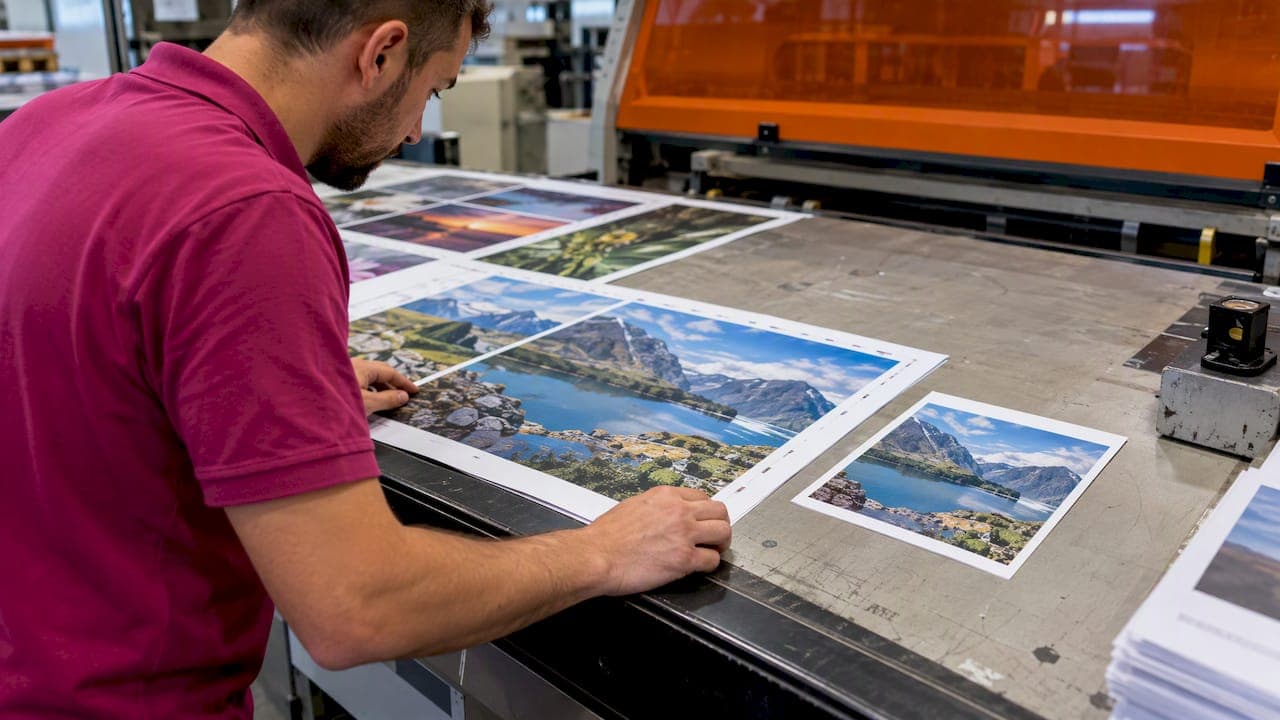
Bleed ali dodatek za porezavo je pas grafike, ki ga podaljšate čez rob končnega formata, da po obrezu na tiskovini ne ostane bel rob. Pri večini tiskovin, od vizitk in letakov do plakatov in brošur, dodate 3 mm na vsaki strani, pomembno vsebino pa odmaknete vsaj 3 mm, še bolje 5 mm, navznoter od črte reza. V nadaljevanju je razloženo, zakaj tiskarna to zahteva, kako izračunate pravo velikost dokumenta, kako bleed nastavite v InDesignu, Illustratorju in Canvi ter katere napake najpogosteje pokvarijo sicer lepo oblikovano tiskovino.
Na kratko
- Bleed je del grafike zunaj končnega formata, ki se po tisku odreže. Na izdelku ga ne vidite, brez njega pa tvegate bel rob.
- Standardni dodatek za porezavo je 3 mm na vseh štirih straneh. Vizitka 85 × 55 mm ima zato dokument 91 × 61 mm.
- Besedilo, logotipe in kontaktne podatke odmaknite vsaj 3 do 5 mm od črte reza. Pri velikih formatih, kot so transparenti, je ta odmik precej večji.
- Bleed nastavite že ob odprtju dokumenta, ne šele ob izvozu, in ga nato vključite tudi v nastavitvah izvoza PDF.
- Tiskovine brez grafike v živ rob dodatka ne potrebujejo, prav tako ne izdelki, pri katerih barva ne sega do roba materiala.
Kazalo
- Kaj je bleed in zakaj ga tiskarna zahteva
- Končni format, dodatek za porezavo in varno območje
- Koliko milimetrov dodati: izračun velikosti dokumenta
- Kako nastavite bleed v programih za oblikovanje
- Najpogostejše napake z dodatkom za porezavo
- Naš pogled na dodatek za porezavo
- Tisk v živ rob brez skrbi
- Pogosta vprašanja
- Viri
Kaj je bleed in zakaj ga tiskarna zahteva
Tiskovine se skoraj nikoli ne tiskajo na papir točno v končni velikosti. Vizitke, letaki ali nalepke se natisnejo na večjo polo, več kosov skupaj, nato pa jih stroj ali rezalnik obreže na končni format. Rezalni nož reže kup listov hkrati, pole se med tiskom in rezanjem lahko minimalno premaknejo, papir se malenkost raztegne ali skrči. Gre za desetinke milimetra, a dovolj, da se na robu pokaže tanka bela črta, če grafika sega natanko do črte reza in ne dlje.
Rešitev je preprosta: ozadje, fotografijo ali barvno ploskev podaljšate nekaj milimetrov čez rob. Če nož zareže malce zunaj idealne črte, še vedno reže skozi potiskano površino. Adobe v navodilih za možnosti PDF v Illustratorju bleed opisuje prav tako: kot grafiko, ki sega zunaj obreznega okvira ali oznak za porezavo in zagotavlja rob brez belih lis tudi ob majhnem zamiku.
Pomembno je razumeti, da bleed ni okvir, ki bi ostal na izdelku. To je območje, ki ga po tisku zavržemo. Zato tja ne sodi nič, kar bi želeli videti na končni tiskovini.

Kdaj dodatka za porezavo ne potrebujete
Če ima vaša tiskovina bel rob okoli vsebine, na primer klasičen dopis ali preprost cenik z belim ozadjem, bleed ni nujen, saj ni barve, ki bi morala segati do roba. Enako velja za izdelke, pri katerih tiskamo motiv na predmet, ne pa čez celo površino. Canva v pomoči o robovih in dodatku za porezavo izrecno navaja, da se bleed ne uporablja pri izdelkih, kjer barva ne sega do roba, kot so ovojnice, oblačila in skodelice. Pri DTF transferjih na majice ali UV tisku logotipa na sredino predmeta je zato bolj pomembna pravilna velikost motiva in čisto ozadje kot dodatek za porezavo. Če niste prepričani, nam ob naročilu preprosto napišite, kam bo izdelek šel, in vam povemo, kaj datoteka potrebuje.
Končni format, dodatek za porezavo in varno območje
Pri pripravi datoteke se srečate s tremi mejami, ki jih je dobro ločevati. Večina zapletov nastane, ker se pomešajo.
| Pojem | Kaj pomeni | Kaj sodi vanj |
|---|---|---|
| Končni (obrezni) format | Velikost izdelka, ki ga dobite v roke, na primer A4 ali 85 × 55 mm | Celotna oblikovana tiskovina |
| Dodatek za porezavo (bleed) | Pas zunaj končnega formata, običajno 3 mm, ki se odreže | Le podaljšek ozadja, fotografij in barvnih ploskev |
| Varno območje (safe area) | Notranji pas od črte reza navznoter, vsaj 3 do 5 mm | Nič pomembnega: besedilo, logotipi, QR kode in kontakti ostanejo znotraj njega |
| Oznake za porezavo (križi) | Tanke črte zunaj dodatka, ki označujejo, kje se reže | Dodate jih le, če jih tiskarna zahteva |
Varno območje je zrcalna slika dodatka za porezavo. Če lahko nož zareže malce zunaj črte, lahko zareže tudi malce znotraj nje. Priročnik Priprava za tisk Univerze v Mariboru zato priporoča, da je vsebina od roba porezave oddaljena vsaj 3 mm, varneje 5 mm. Pri večjih tiskovinah, kot so reklamne table in PVC transparenti, isti vir priporoča bistveno večji odmik, med 50 in 70 mm.
Koliko milimetrov dodati: izračun velikosti dokumenta
Standard za večino tiskovin je 3 mm na vseh straneh, kar navaja tudi priročnik Univerze v Mariboru. Ker se dodatek doda na obe strani, se vsaka mera dokumenta poveča za 6 mm. Končni format pripravite v merilu 1 : 1, nato prištejete dodatek.
| Tiskovina | Končni format | Velikost z 3 mm dodatka |
|---|---|---|
| Vizitka | 85 × 55 mm | 91 × 61 mm |
| Letak A6 | 105 × 148 mm | 111 × 154 mm |
| Letak A5 | 148 × 210 mm | 154 × 216 mm |
| Letak ali plakat A4 | 210 × 297 mm | 216 × 303 mm |
| Plakat A3 | 297 × 420 mm | 303 × 426 mm |
| Plakat A2 | 420 × 594 mm | 426 × 600 mm |
Pri velikih formatih, kot so jumbo plakati ali City light plakati, so zahteve glede dodatka in ločljivosti pogosto drugačne, kar opozarja tudi univerzitetni priročnik. Pri takih naročilih vedno preverite specifikacijo za konkretni izdelek, preden začnete oblikovati.
Če oblikujete v Canvi, upoštevajte, da program doda nekoliko več kot 3 mm. Po Canvini pomoči se dizajn A4 z vključenim dodatkom za porezavo izvozi v velikosti približno 222 × 309 mm namesto 210 × 297 mm. To ni napaka: odvečni rob se pri rezu odstrani, pomembno je le, da je končni format pravilen in da vsebina ostane znotraj varnega območja.
Primer: vizitka korak za korakom
Recimo, da pripravljate vizitko 85 × 55 mm s temno modrim ozadjem in belim logotipom.
- Ustvarite dokument v velikosti 85 × 55 mm in v nastavitvah dokumenta vpišete bleed 3 mm na vseh straneh. Program okoli strani pokaže rdečo črto, ki označuje zunanjo mejo dodatka.
- Modro ozadje raztegnete do rdeče črte, ne le do roba strani.
- Nastavite robove (margins) na 4 mm. Tako dobite vodilo, znotraj katerega ostanejo ime, telefon, e-pošta in logotip.
- Pri izvozu v PDF vključite nastavitev dodatka iz dokumenta. Končni PDF meri 91 × 61 mm.
- PDF odprete, preverite, da modra sega do zunanjega roba in da noben znak ni bližje kot 4 mm od črte reza.
Enak postopek velja za vsak format, spremenijo se le številke.
Kako nastavite bleed v programih za oblikovanje
Najmanj dela imate, če dodatek nastavite takoj ob ustvarjanju dokumenta. Kasnejše dodajanje pomeni, da morate vse elemente ob robu ročno raztegniti, pri večstranskih brošurah pa to hitro postane ura dela.
Adobe InDesign
Ob ustvarjanju novega dokumenta v polju Bleed and Slug vpišite 3 mm na vseh straneh. Pri obstoječem dokumentu isto najdete v meniju File > Document Setup. Adobe v navodilih za tiskarsko pripravljene PDF-je priporoča, da pred izvozom preverite povezave, pisave, barve, bleed in robove ter zaženete Preflight. Nato izberete File > Export > Adobe PDF (Print), izberete profil, kot je Press Quality ali PDF/X-4:2008, in v razdelku Marks and Bleeds označite Use Document Bleed Settings. Oznake za porezavo vključite le, če jih tiskarna zahteva.

Adobe Illustrator
Bleed vpišete v nastavitvah novega dokumenta ali pozneje v File > Document Setup. Pri shranjevanju v PDF v razdelku Marks and Bleeds označite Use Document Bleed Settings. Po Adobejevem opisu možnosti PDF ta nastavitev uporabi dodatek, določen v dokumentu, oznake Trim Marks pa označijo meje obrezanega formata. Pozorni bodite pri dokumentih z več artboardi: dodatek velja za vsakega, zato mora imeti vsak dovolj prostora okoli sebe.
Canva
V meniju datoteke vklopite prikaz dodatka za porezavo, da vidite rob, ki bo odrezan, in raztegnite ozadje čezenj. Pri prenosu izberete PDF za tisk in označite možnost, ki vključi oznake za porezavo in dodatek. Postopek s posnetki zaslona opisuje Canvina pomoč.
Affinity Publisher in drugi programi
V Affinityju dodatek vpišete v nastavitvah dokumenta (Document Setup), ob izvozu pa ga je treba ponovno vključiti v pogovornem oknu PDF. Pri programih, ki dodatka ne podpirajo, kot so urejevalniki besedil, dokument preprosto ustvarite v večji velikosti, na primer 216 × 303 mm za A4, in ozadje raztegnete čez vso stran. Pri tem morate varno območje izračunati sami.
Najpogostejše napake z dodatkom za porezavo
Pri pregledu datotek vidimo vedno iste težave. Vse so preprečljive, če jih poznate vnaprej. Širši seznam najdete tudi v našem članku o najpogostejših napakah pri tiskanju.
- Dodatek je nastavljen, ozadje pa ne sega vanj. Rdeča črta je na mestu, a ozadje se konča na robu strani. Rezultat je enak, kot da dodatka ne bi bilo.
- Dodatek je v dokumentu, v PDF-ju pa ga ni. Ob izvozu ni bila označena nastavitev za vključitev dodatka. PDF ima natanko končni format in nič rezerve.
- Besedilo in logotipi preblizu roba. To je po priročniku Univerze v Mariboru ena najpogostejših napak: telefonska številka 1 mm od roba je lahko po rezu delno odrezana ali vizualno stisnjena ob rob.
- Okvir tik ob robu. Tanek okvir 2 mm od roba bo zaradi tolerance reza na eni strani videti širši kot na drugi. Če okvir želite, ga postavite dovolj globoko v notranjost, da se nihanje ne opazi.
- Dodatek ustvarjen z raztegovanjem cele slike. Če celotno grafiko le povečate, da zapolni večji format, se poruši razmerje in vsebina se premakne proti robu. Podaljšati morate ozadje, ne povečati vsega.
- Zrcaljen ali ponovljen rob fotografije. Kadar fotografija ne sega dovolj daleč, jo nekateri podaljšajo z zrcaljenjem. Na 3 mm se to običajno ne vidi, pri prepoznavnih vzorcih ali obrazih pa je bolje izbrati drug izrez.
- Napačna velikost strani. Dokument je v velikosti z dodatkom (na primer 216 × 303 mm), hkrati pa ima vpisan še bleed 3 mm. Tako nastane dvojni dodatek in nepravilen končni format.
Kako preverite PDF pred oddajo
Odprite PDF v Adobe Acrobatu in vklopite prikaz okvirjev (TrimBox in BleedBox), če ga vaš pregledovalnik podpira. Preverite, ali je velikost strani enaka končnemu formatu plus dodatek, ali ozadje sega do zunanjega roba in ali je vsa pomembna vsebina v varnem območju. Podrobnejši postopek opisujemo v vodniku za preverjanje PDF za tisk, o tem, kdaj zadošča samodejni pregled in kdaj je potreben ročni, pa v članku o preflight PDF za tisk. Ker bleed ni edina stvar, ki jo je treba preveriti, se splača pogledati še barvno razliko med tiskom in monitorjem, saj se barve na zaslonu pogosto razlikujejo od natisnjenih.
Naš pogled na dodatek za porezavo
Pri nas vsako datoteko pred tiskom pregledamo brezplačno, in dodatek za porezavo je ena prvih stvari, ki jo pogledamo. Razlog je preprost: od vseh tehničnih zahtev je to tista, ki jo stranka na končnem izdelku najhitreje opazi. Bel rob na vizitki ali letaku je videti kot napaka tiskarne, čeprav je izviral iz datoteke.
Iz izkušenj, ki jih kot družinska tiskarna nabiramo od leta 1980, vemo, da večina strank dodatka ne izpusti iz malomarnosti, temveč ker jim ga nihče ni razložil. Zato raje vprašamo in svetujemo, kot da bi natisnili nekaj, kar ne bo izpolnilo pričakovanj. Če datoteka nima dodatka, vas opozorimo pred tiskom in skupaj poiščemo rešitev.
Pri nas tiskamo z več tehnologijami na enem mestu, zato vemo, da zahteve niso povsod enake. Letak v digitalnem tisku potrebuje klasičnih 3 mm, nalepka z obrezom po konturi ima svoje zahteve, motiv za UV tisk na predmet ali DTF transfer pa pogosto sploh ne potrebuje dodatka. Najboljši nasvet, ki ga lahko damo: povejte nam, kaj tiskate, in povedali vam bomo, kaj točno datoteka potrebuje.
Gasper
Tisk v živ rob brez skrbi
Če imate tiskovino z barvo do roba in niste povsem prepričani, ali je datoteka pravilno pripravljena, jo pošljite nam. Pri digitalnem tisku vizitk, letakov, plakatov in brošur vsako datoteko pred tiskom brezplačno pregledamo in vas opozorimo, če manjka dodatek za porezavo ali je vsebina preblizu roba. Kadar se mudi, je na voljo tudi nujni rok izdelave, naročilo pa lahko osebno prevzamete v Kopru.
Za tisk na trde materiale, kot so les, kovina, akril ali steklo, si oglejte UV tisk, za tekstil pa DTF tisk na majice. Pri obeh vam povemo, kako pripraviti motiv, da bo rezultat čist.
Pogosta vprašanja
Ali je bleed vedno 3 mm?
Za večino tiskovin, kot so vizitke, letaki, plakati in brošure, je 3 mm na vsaki strani standard. Pri velikih formatih, na primer transparentih in jumbo plakatih, ter pri nekaterih posebnih izdelkih so zahteve drugačne. Pred oblikovanjem preverite specifikacijo za konkretni izdelek ali vprašajte tiskarno.
Kaj se zgodi, če datoteke brez dodatka za porezavo ne popravim?
Tiskarna lahko tiskovino natisne tako, kot je, in tvegate tanek bel rob na eni ali več straneh. Druga možnost je, da se izdelek obreže nekoliko manjši od naročenega formata. Najbolje je, da dodatek dodate v izvorni datoteki, kjer lahko ozadje pravilno podaljšate.
Ali moram dodati oznake za porezavo?
Ne nujno. Oznake za porezavo dodajte le, če jih tiskarna zahteva, saj se pri sodobni pripravi rez pogosto določi iz okvirjev v PDF-ju. Če jih dodate, morajo biti zunaj območja dodatka, da ne posegajo v grafiko.
Kako vem, ali moj PDF vsebuje bleed?
Preverite velikost strani v lastnostih dokumenta: pri A4 z dodatkom 3 mm mora meriti 216 × 303 mm. Ozadje mora segati do zunanjega roba strani. Če je PDF natanko 210 × 297 mm in ozadje sega do roba, dodatka ni.
Ali bleed potrebujem tudi pri tisku na majice?
Pri DTF transferjih in tisku motiva na oblačila dodatek za porezavo praviloma ni potreben, ker barva ne sega do roba materiala. Pomembnejši sta pravilna velikost motiva in ustrezno pripravljeno ozadje. Ob naročilu vam povemo, kakšno datoteko potrebujemo.
Viri
- Adobe: Produce print-ready PDF files in InDesign
- Adobe: PDF options v Illustratorju
- Univerza v Mariboru: Priprava za tisk
- Canva: Use margins, bleed, rulers, and crop marks