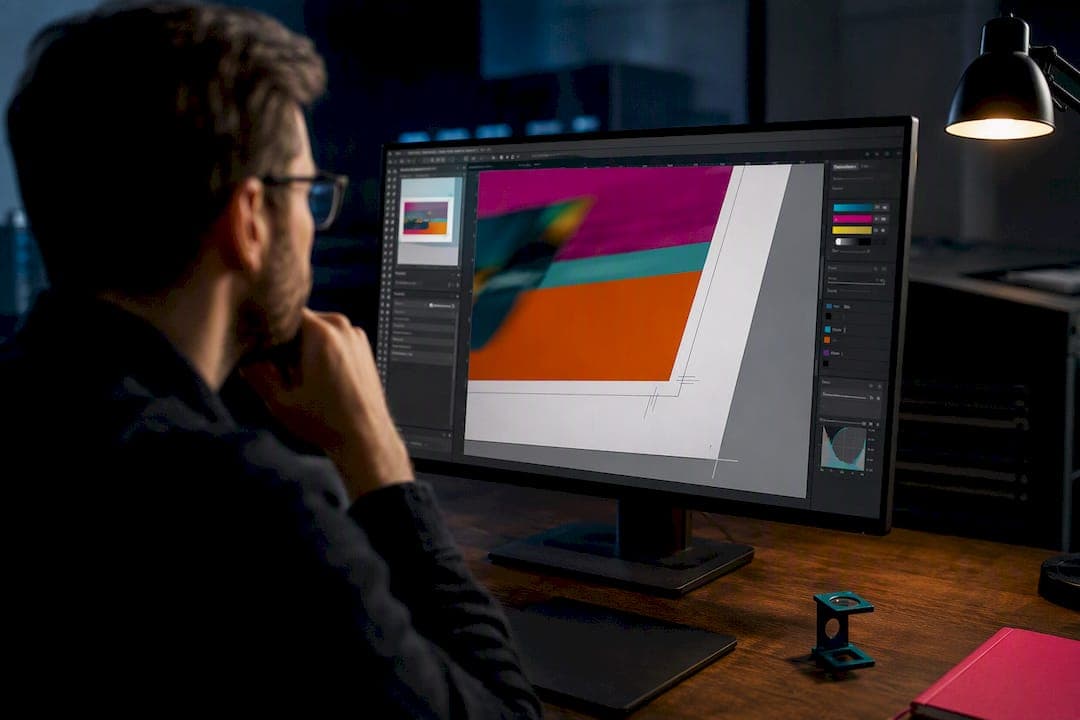
Print-ready PDF potrebuje bleed, pravilno nastavljen TrimBox, CMYK oziroma ustrezen ICC profil, vdelane pisave in slike z okoli 300 DPI ločljivostjo. Preflight PDF za tisk v Adobe Acrobatu vse to preveri v nekaj sekundah in večino napak lahko popravi samodejno. Za zahtevnejše primere ali kadar niste prepričani v rezultat, datoteko pripravi in preveri Streampress.
Na kratko:
- Manjkajoč bleed, nepravilen TrimBox, slike v RGB in neaembedane pisave so najpogostejši razlogi za zavrnitev datoteke na tiskarskem stroju.
- Spletni preflight orodja so primerni za hitre interne preglede, medtem ko za formalne zahtevke tiskarne potrebujete Adobe Acrobat Pro in PDF/X standard.
- Carstvo za popravke vključuje vdelavo pisav, pretvorbo barv v CMYK in ponovno vzorčenje slik, vendar je treba previdno ravnati s spot barvami.
- Za natančno pripravo datoteke je smiselno popravke izvesti že v izvorni aplikaciji, preden ponovno izvozite v PDF, namesto da zaupate samodejnim fixupom.
- Pred oddajo tiskarni pripravite poročilo preflight, skupaj z seznamom pisav, ICC profilov in potrdilom, da datoteka ni zaščiteno z geslom.
Kazalo
- Kaj preveri preflight preverjanje PDF: celoten seznam tehničnih kontrol
- Kako zagnati in prebrati Preflight v Adobe Acrobatu
- Kdaj zadostuje spletni preflight checker in kdaj ne
- Najpogostejše napake pri preflightu in kako jih popraviti
- Zadnji koraki priprave: izvoz in oddaja tiskarni
- Pogled iz prakse: kaj Streampress vidi pri vsakodnevnih pregledih datotek
- Kako Streampress poskrbi za pripravo in pregled vaše datoteke
- Viri
Kaj preveri preflight preverjanje PDF: celoten seznam tehničnih kontrol
Preflight preverjanje PDF ni en test, ampak niz ločenih kontrol, ki skupaj povedo, ali bo datoteka na stroju delovala brez presenečenj. Vsaka od njih rešuje drugačno napako, zato jih velja poznati ločeno.
Bleed in TrimBox. Bleed je dodaten rob slike čez rezno linijo, ki poskrbi, da ob rezanju ne ostane bel pas. TrimBox v samem PDF-ju določa, kje se stran dejansko obreže, in mora biti nastavljen že v izvorni aplikaciji, ne šele naknadno.
Barve. CMYK je standard za tisk, RGB pa je barvni prostor zaslonov in v tiskarni povzroči nepredvidljive barvne premike. ICC profil pove tiskovnemu stroju, kako naj interpretira barve, spot barve (Pantone) pa je treba obravnavati posebej, saj se ne pretvarjajo samodejno v CMYK.
Pisave. Nevdelana pisava pomeni, da bo tiskarna namesto vašega besedila videla nadomestno pisavo ali prazen prostor. Rešitev je vdelava fontov ali pretvorba besedila v krivulje.
Ločljivost slik. Za tisk iz razdalje branja velja okoli 300 DPI pri dejanski velikosti tiska; nižja ločljivost se pri povečavi pokaže kot zamegljenost ali pikselizacija.
Največji vzroki za zavrnitev datoteke na strojih so manjkajoč bleed, napačen format strani, slike v RGB in neembedani fonti — te štiri napake povzročijo večino ponovnih oddaj v tiskarski praksi.
Preflight poleg tega preveri:
- skladnost s standardom PDF/X (verzija PDF/X-1a ali PDF/X-4)
- overprint nastavitve, ki lahko pri napačni kombinaciji barv povzročijo bele robove
- transparentnost objektov, ki jo mora tiskovni stroj sploščiti pred tiskom
- verzijo samega Adija in morebitne strukturne poškodbe datoteke
Kako zagnati in prebrati Preflight v Adobe Acrobatu
Preflight v Adobe Acrobat Pro najdete pod zavihkom Orodja, kjer izberete »Preverjanje pred tiskom«. Orodje preveri skladnost s standardi PDF/X, ponuja vnaprej pripravljene profile in vsebuje fixups za samodejne popravke.
Postopek je razmeroma preprost:
- Odprite PDF in zaženite Preflight iz menija Orodja.
- Izberite profil glede na zahtevo tiskarne, najpogosteje PDF/X-1a za Oset ali PDF/X-4, če datoteka vsebuje transparentnost.
- Zaženite analizo in počakajte na poročilo z rezultatom po vsaki kontroli.
- Rezultate preberite po barvah: zelena kljukica pomeni, da je vse v redu, rumeni klic je opozorilo, rdeči križec pa napako, ki jo je treba popraviti pred oddajo.
- Poročilo izvozite kot PDF in ga priložite naročilu, popravljeno datoteko pa shranite ločeno od izvirnika.
Med Filipi so najbolj uporabni vdelava manjkajočih pisav, pretvorba barv v CMYK in ponovno vzorčenje (resample) slik na ustrezno ločljivost. Fixups so pripravljeni tudi za lastne, po meri narejene popravke, kar je uporabno pri ponavljajočih se produkcijskih tokovih.
Strokovni nasvet: Fixup za pretvorbo barv nikoli ne uporabljajte na datoteki z logotipom v spot barvi, ne da bi preverili rezultat pod povečavo. Avtomatska pretvorba lahko spremeni ton znamke bolj, kot je videti na zaslonu.
Kadar gre za tipografijo, ilustracije ali ključne grafične elemente, je varneje napako popraviti v izvorni datoteki (InDesign, Illustrator) in PDF ponovno izvoziti, kot zanašati se na avtomatski fixup.
Kdaj zadostuje spletni preflight checker in kdaj ne
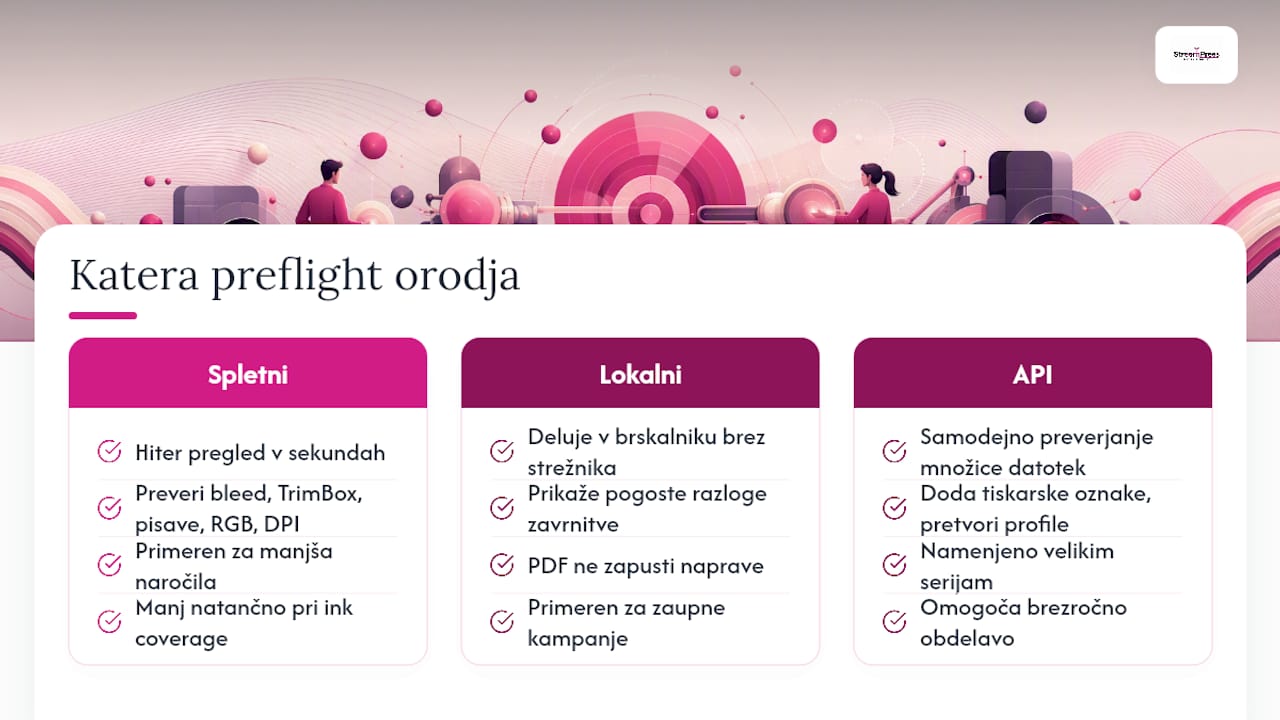
Brezplačni spletni checkerji so odlični za hiter pregled pred oddajo. Preverijo bleed, TrimBox, vdelane pisave, RGB napake in DPI ter izpišejo poročilo v nekaj sekundah, kar zadostuje za manjše naročila ali interno preverjanje pred pošiljanjem tiskarni.
Njihova omejitev je natančnost. Ocena ločljivosti in porabe barve (ink coverage) je pri spletnih orodjih manj zanesljiva, formalni certifikat PDF/X pa zahteva Acrobat Pro ali odprto kodno orodje veraPDF. Če tiskarna izrecno zahteva PDF/X poročilo, spletni checker ne bo dovolj.
Nekateri lokalni, brskal nični checkerji delajo drugače: datoteko obdelajo neposredno v brskalniku brez nalaganja na strežnik. Taka orodja hitro pokažejo najpogostejše razloge zavrnitve, PDF pa ne zapusti vaše naprave, kar je pomembno pri delu z nerazkritimi kampanjami ali osebnimi podatki v maketah.
Za velike serije ali ponavljajoče se naloge obstajajo tudi API rešitve, ki avtomatsko preverijo množico datotek, dodajo tiskarske oznake in pretvorijo barvne profile brez ročnega dela. Pri občutljivih vsebinah se izogibajte javnim spletnim servisom in raje uporabite lokalno orodje ali verificirano storitev.
Najpogostejše napake pri preflightu in kako jih popraviti
Večina zavrnjenih datotek pade na peščici ponavljajočih se napak. Tu je zaporedje, po katerem jih velja odpravljati:
- Manjkajoč bleed ali napačen TrimBox – vrnite se v izvorno aplikacijo (InDesign, Illustrator) in pravilno nastavite dokumentne mere z dodanim bleedom, nikoli ga ne dodajajte naknadno v PDF-ju.
- Nevdelane pisave – vdelajte manjkajoče fonte ali besedilo pretvorite v krivulje, vendar le, če po pretvorbi ne boste več urejali besedila.
- Prenizka ločljivost slik – preverite dejansko DPI pri velikosti tiska in sliko po potrebi znova izvozite iz izvirnika v višji kakovosti.
- RGB namesto CMYK – slike in barve pretvorite v CMYK z ustreznim ICC profilom, ne le s samodejno menjavo barvnega prostora.
- Napačen overprint ali transparentnost – vklopite predogled prekrivanja barv in sploščite transparentne objekte, kjer je to potrebno.
Strokovni nasvet: Pretvorba RGB v CMYK brez izbranega ICC profila pogosto obledi žive barve, predvsem modre in zelene tone. Vedno preverite, kateri profil (na primer FOGRA51 ali GRACoL) uporablja tiskarna, preden datoteko oddate. Za podrobnejšo razlago razlik med barvnima prostoroma je koristno branje o razumevanju CMYK in RGB.
Zadnji koraki priprave: izvoz in oddaja tiskarni
Preden datoteko pošljete naprej, jo izvozite v enega od PDF/X profilov. Tiskarne pogosto izrecno zahtevajo PDF/X, ker standard prepreči manjkajoče fonte, nepravilne barvne prostore in odprte transparentne elemente, ki bi sicer povzročili napako na stroju.
Paketu za oddajo dodajte:
- izvoženo Preflight poročilo v PDF obliki
- seznam uporabljenih pisav in ICC profilov
- potrditev, da datoteka ni zaščitena z geslom
- preverjeno enotnost formata in orientacije strani po celotnem dokumentu
Pri velikoformatnem tisku standardni profili pogosto ne zadostujejo. Za predloge, kjer je pomembna opazovalna razdalja ali izjemno velika velikost tiska, so potrebni dodatni, specializirani preflight profili, ki jih standardni Acrobat profil ne pokrije v celoti.
Preflight poročilo je smiselno priložiti naročilu, saj profesionalno poročilo vsebuje verdikt, seznam fontov, dimenzije strani in kritične napake, kar bistveno pospeši komunikacijo s tiskarno. Pri prvem naročilu pri novi tiskarni se vedno dogovorite tudi za testni izpis, saj se substrat in tolerance rezanja med stroji razlikujejo.
Pogled iz prakse: kaj Streampress vidi pri vsakodnevnih pregledih datotek
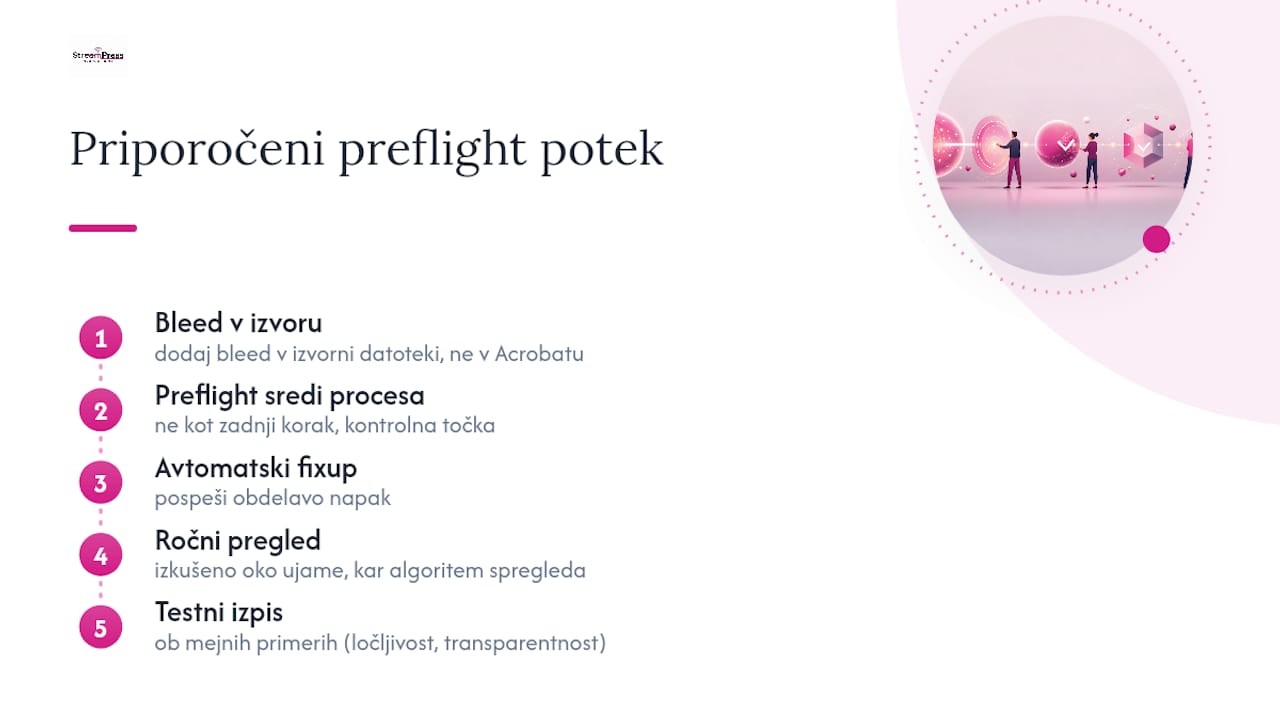
Največ zamud v proizvodnji povzroči preprosta kombinacija: stranka doda bleed šele v Acrobatu namesto v izvorni datoteki, zato se elementi na robu premaknejo. Druga pogosta napaka je logotip v RGB, ki na zaslonu izgleda živo, na stroju pa obledi.
Pri Streampress zato Preflight nikoli ne jemljemo kot zadnji korak, ampak kot kontrolno točko sredi procesa. Kadar poročilo pokaže mejne primere, na primer slike tik pod priporočeno ločljivostjo ali kompleksno transparentnost, predlagamo testni izpis, preden gre naklada v celoti na stroj. Avtomatski fixup pospeši delo, ročni pogled izkušenega očesa pa ujame stvari, ki jih algoritem preprosto ne zazna. Pregled najpogostejših napak v praksi je zbran tudi v prispevku o najpogostejših napakah pri tiskanju.
— Gasper
Kako Streampress poskrbi za pripravo in pregled vaše datoteke
Streampress vam prihrani čas, ki ga sicer porabite v Preflight poročilih in ponovnih izvozih. Namesto da sami preverjate bleed, ICC profile in vdelane pisave, datoteko pošljete v pregled, mi pa odkrijemo napake še pred tiskom, ne šele po njem.
Storitev priprave datotek vključuje preverjanje TrimBoxa, barvnih profilov, ločljivosti slik in vdelanih pisav, po potrebi pa tudi pretvorbo v ustrezen PDF/X standard za vašo tehnologijo tiska, kar vključuje tudi podrobnejše postopke control de calidad en producción textil. Za naročilo potrebujemo le PDF v izvorni ločljivosti, informacijo o željeni tehniki tiska (digitalni tisk, UV tisk ali DTF) in okvirno naklado. Za manjše naklade vizitk, letakov in brošur si oglejte ponudbo digitalnega tiska, za tisk na trde materiale kot les, kovino ali steklo pa stran o UV tisku. Če iščete hitro oceno cene za DTF prenose na tekstil, uporabite kalkulator cen. Oddajte datoteko za brezplačen pregled in v nekaj urah dobite odgovor, ali je pripravljena za tisk ali potrebuje popravek.