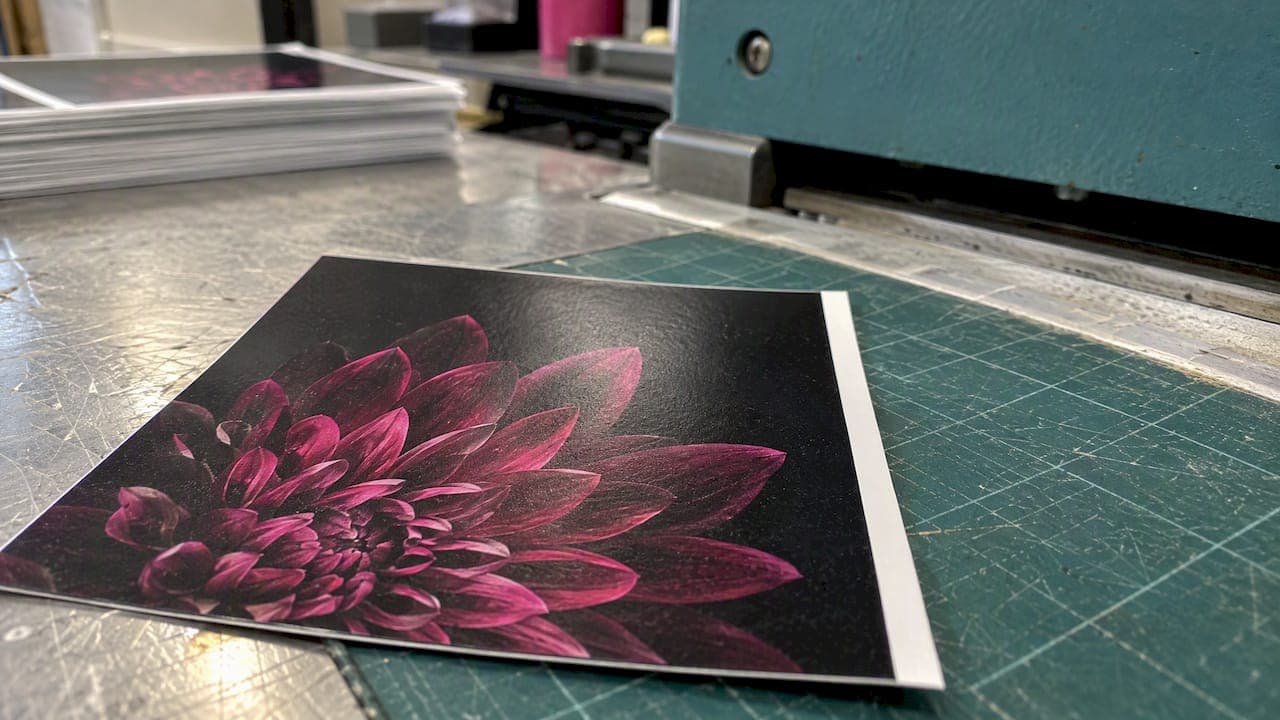
Bela obroba na nalepki je lahko napaka ali namen. Če je nisi želel, je skoraj vedno kriva datoteka: ozadje se konča točno na rezni liniji, rezilo pa zareže le malo mimo in na robu ostane tanek pas golega materiala. Če jo želiš, jo moraš v datoteko narisati sam, kot enakomerno belo konturo okoli motiva. V tem vodniku razložimo obe plati, dodamo še belo podlago pri prozornih nalepkah in tiskanje na pole doma, ter pokažemo, kako datoteko pripraviš, da dobiš točno tak rob, kot si ga predstavljaš.
Na kratko
- Neželen bel rob nastane, ker barva ne sega čez rezno linijo. Rešitev je napust: ozadje raztegni 2 do 3 mm čez končni format.
- Pomembna besedila in logotipi naj bodo vsaj 2 do 3 mm znotraj rezne linije, v varni coni, da jih rezilo ne načne.
- Namerna bela kontura okoli izrezanih nalepk mora biti narisana v datoteki, enakomerne debeline in ne tanjša od približno 1,5 mm.
- Pri prozornih nalepkah bela ni barva papirja, ampak posebej natisnjen sloj. Če ga ne določiš, je bela v datoteki na nalepki prozorna.
- Pred tiskom preveri datoteko v PDF-ju s prikazanim napustom in rezno linijo. Pri nas datoteko pred tiskom pregledamo brezplačno.
Kazalo
- Tri različne bele obrobe, ki jih ljudje zamenjujejo
- Zakaj rezilo pusti bel rob
- Kako pripraviš datoteko brez belih robov
- Namerna bela obroba okoli izrezanih nalepk
- Bela pri prozornih in kovinskih nalepkah
- Bel okvir pri nalepkah, natisnjenih doma
- Kontrolni seznam pred oddajo datoteke
- Naš pogled: bel rob je skoraj vedno vprašanje priprave
- Nalepke, ki jih natisnemo in izrežemo po tvoji obliki
- Pogosta vprašanja
- Viri
Tri različne bele obrobe, ki jih ljudje zamenjujejo
Ko nekdo vpraša, zakaj ima nalepka bel rob, ima v mislih eno od treh stvari. Vsaka ima drug vzrok in drugačno rešitev, zato je prvi korak, da ugotoviš, katera je tvoja.
| Kaj vidiš | Vzrok | Rešitev |
|---|---|---|
| Tanek, neenakomeren bel pas ob robu, ponekod širši, drugje ga ni | Ozadje se konča na rezni liniji, brez napusta | Raztegni ozadje 2 do 3 mm čez rezno linijo |
| Enakomerna bela kontura okoli izrezanega motiva | Namerno dodana obroba v datoteki (ali je oblikovalec ni izbrisal) | Obdrži jo, prilagodi debelino ali jo odstrani in dodaj napust |
| Bel okvir ob robu pole, natisnjene doma | Pisarniški tiskalnik ne tiska do roba lista | Predloga z odmiki, tiskanje brez robov ali profesionalni tisk |
Prvi primer je klasična napaka priprave. Drugi je oblikovalska odločitev, ki je pri izrezanih nalepkah zelo priljubljena. Tretji je omejitev naprave, ne datoteke. V nadaljevanju gremo skozi vse tri, posebej pa še skozi belo podlago pri prozornih in kovinskih materialih, kjer se bela obnaša povsem drugače kot na papirju.
Zakaj rezilo pusti bel rob
Nobeno rezanje ni absolutno natančno na desetinko milimetra. Pri digitalnem tisku nalepk stroj najprej natisne motiv, nato pa rezalnik po registrskih oznakah poišče položaj in zareže konturo. Med tiskom in rezom se material lahko minimalno premakne, raztegne zaradi toplote ali vlage, rezalnik pa oznake prebere z majhnim odstopanjem. Gre za delčke milimetra, a na nalepki, kjer se temno ozadje konča natanko na liniji reza, je to dovolj, da se na eni strani pokaže bela proga, na drugi pa ne.
Zato je značilnost tega napačnega roba prav njegova neenakomernost. Če je bel pas na levi strani širši kot na desni ali se proti enemu vogalu tanjša, skoraj gotovo ne gre za namerno obrobo, ampak za manjkajoči napust. Enako se zgodi pri ročnem rezanju s škarjami ali na rezalniku za papir, le da je odstopanje tam še večje.
Rešitev ni natančnejše rezanje, ampak datoteka, ki odstopanje dopušča. Če barva sega nekaj milimetrov čez rezno linijo, je vseeno, ali rezilo zareže malo levo ali malo desno: rob bo vedno obarvan. Več o tem, kako tiskarna označi, kje se reže, smo opisali v vodniku o tipih reznih oznak za tiskanje.

Kako pripraviš datoteko brez belih robov
Postopek je v vseh programih enak, razlikujejo se le imena ukazov. Če pripravljaš nalepko v programih Adobe Illustrator, InDesign, Affinity Designer ali brezplačnem Inkscapu, sledi tem korakom.
- Nastavi končni format. Dokument naj ima točno velikost nalepke, na primer 50 × 50 mm. To je mera po rezu.
- Dodaj napust. V nastavitvah dokumenta nastavi napust (angl. bleed) 2 do 3 mm na vsaki strani. Program bo okoli formata prikazal rdečo ali modro črto.
- Raztegni ozadje do napusta. Vsaka barvna ploskev, fotografija ali vzorec, ki se dotika roba, mora segati do zunanje črte napusta, ne le do roba formata. Pri fotografiji pazi, da je dovolj velika in je ne raztegneš do zamegljenosti.
- Umakni pomembne elemente v varno cono. Besedilo, logotipe, QR kode in tanke okvirje postavi vsaj 2 do 3 mm znotraj rezne linije. Tako jih tudi odstopanje pri rezu ne načne.
- Pri izrezanih oblikah nariši rezno linijo. Za okrogle, ovalne ali poljubno oblikovane nalepke nariši konturo kot ločeno pot, v posebni plasti, v enotni barvi brez polnila (pogosto jo poimenujemo CutContour). Ozadje naj tudi tu sega 2 do 3 mm čez konturo.
- Ne dodajaj okvirja tik ob robu. Tanek okvir, ki teče vzporedno z robom nalepke, je največji sovražnik reza: že najmanjši zamik pokaže, da ni enako oddaljen od roba na vseh straneh. Če ga želiš, naj bo od roba oddaljen vsaj 3 mm ali pa ga opusti.
- Izvozi PDF z napustom. Pri izvozu označi možnost »uporabi nastavitve napusta dokumenta« in po potrebi dodaj rezne oznake. Pisave pretvori v krivulje ali jih vdelaj.
Če še izbiraš program ali format, preberi naš vodnik o pravem formatu datoteke za profesionalni tisk. Za širši pregled vsega, kar mora imeti datoteka, pa je tu članek o grafičnih predlogah za tisk.
Pogoste napake, ki jih vidimo v datotekah
- Ozadje je natisnjeno kot slika JPG točno v velikosti formata, brez rezerve za napust.
- Napust je nastavljen v dokumentu, a ozadje ga ne zapolni, zato je napust prazen in bel.
- Datoteka je izvožena brez napusta, čeprav je bil v dokumentu pravilno nastavljen.
- Motiv z belim ozadjem je pripravljen kot PNG, okoli njega pa ostane prosojno območje, ki ga program pri izvozu zapolni z belo.
- Rezna linija je narisana na sredino tankega barvnega okvirja, ki ga rez nato prepolovi.
Namerna bela obroba okoli izrezanih nalepk
Pri nalepkah, izrezanih po obliki motiva, je bela kontura pogosto zaželena. Ločuje motiv od podlage, na katero ga prilepiš, zato je risba vidna tudi na temnem prenosniku, steklenici ali čeladi. Obenem skrije morebitno odstopanje reza: ker je obroba bela in enakomerna, oko majhnega zamika ne opazi tako kot pri barvnem ozadju.
Da bo videti urejeno, upoštevaj nekaj pravil:
- Debelina. Obroba naj bo enakomerna, praviloma od 1,5 do 3 mm. Tanjša obroba ob odstopanju reza na eni strani skoraj izgine, na drugi pa je vidna, kar deluje kot napaka. Debelejša pri majhnih nalepkah poje preveč prostora.
- Zaobljeni vogali. Ostri notranji koti in drobni zarezi med prsti, črkami ali listi se slabo režejo in se ob odlepljanju trgajo. Konturo zgladi, da poteka v mehkih lokih.
- Ena sklenjena oblika. Če je motiv sestavljen iz več ločenih delov, naj jih obroba poveže v eno celoto. Sicer dobiš več majhnih nalepk namesto ene.
- Rezna linija na zunanjem robu obrobe. Rezilo naj zareže po zunanji strani bele kontur, ne po robu motiva.
V Illustratorju obrobo narediš z ukazom za odmik poti (Object > Path > Offset Path), v Inkscapu z ukazom Path > Dynamic Offset ali Linked Offset. Novo pot pobarvaš belo in jo postaviš pod motiv, kopijo iste poti pa uporabiš kot rezno linijo. Pri rastrski sliki, na primer ilustraciji iz Procreata, najprej odstrani ozadje, nato pa okoli sloja dodaj enakomerno obrobo in jo zgladi.
Pomembno: bela obroba na belem papirju ali beli foliji ni natisnjena, ampak je to preprosto material, ki ostane nepotiskan. Zato je enako bela kot podlaga in ne potrebuje posebne barve. Drugače je pri prozornih in kovinskih materialih.
Bela pri prozornih in kovinskih nalepkah
Navadni tiskalniki tiskajo s cian, magento, rumeno in črno. Bele barve v tem naboru ni, ker na belem papirju ni potrebna: bela je papir sam. Na prozorni foliji pa vse, kar je v datoteki belo, ostane prozorno. Obroba, ki si jo na zaslonu videl kot belo, je na nalepki nevidna, svetle barve pa so bledikave, ker skoznje sije podlaga.
Rešitev je bel podtisk: tiskalnik, ki zna tiskati belo, najprej nanese sloj bele, nato čezenj barve. Za to mora biti v datoteki bela pripravljena posebej, običajno kot ločena plast ali točkovna barva z dogovorjenim imenom. Tako sam odločiš, kje bo podlaga bela in neprosojna, kje pa naj ostane prozorna, na primer okoli logotipa na steklenici, da je videti kot natisnjen neposredno na steklo.

Pri UV tisku je bela del postopka tudi pri tisku neposredno na les, kovino, akril ali temno plastiko. Z UV tiskom lahko belo nanesemo pod barve ali kot samostojno barvo, kar odpre možnosti, ki jih navadna nalepka nima. Če razmišljaš o etiketah za steklenice ali kozarce, preveri tudi naših pet testov pred naročilom etiket na steklenicah, saj se pri steklu poleg bele odločaš še o lepilu in odpornosti na vlago.
Bel okvir pri nalepkah, natisnjenih doma
Veliko ljudi nalepke tiska sami, na pole s predrezanimi etiketami in v predlogah iz Worda ali LibreOffice Writerja. Tu bel rob nima zveze z rezom, ampak s tiskalnikom. Večina pisarniških tiskalnikov ne more tiskati čisto do roba lista, ker mehanizem za podajanje papirja potrebuje nekaj milimetrov prostora. Če etiketa na poli leži tik ob robu, bo na tisti strani vedno ostal nepotiskan pas.
Kaj lahko narediš:
- Izberi pole z odmikom od roba. Proizvajalci pol pripravijo predloge, kjer so etikete dovolj odmaknjene od roba lista.
- Ne barvaj ozadja čez celo etiketo. Pri tisku na predrezane pole je zamik med poljem v predlogi in dejanskim izrezom skoraj neizogiben. Svetlo ozadje ali motiv z belim robom napako skrije.
- Preveri nastavitev tiskanja brez robov. Nekateri brizgalni tiskalniki jo imajo, a običajno le za fotografski papir in določene formate.
- Najprej natisni poskus na navaden papir, ga položi na polo in proti svetlobi preveri, ali se polja ujemajo.
Za nekaj nalepk za kozarce z marmelado je domači tisk povsem dovolj. Ko pa potrebuješ barvno ozadje do roba, poljubno obliko, obstojnost na soncu in vodi ali večjo količino, se izplača profesionalni tisk z rezanjem po konturi.
Kontrolni seznam pred oddajo datoteke
Preden datoteko pošlješ v tisk, jo odpri kot PDF in preveri:
- Je format dokumenta enak končni velikosti nalepke?
- Je napust nastavljen in ga ozadje dejansko zapolni na vseh straneh?
- So besedila in logotipi vsaj 2 do 3 mm znotraj rezne linije?
- Je rezna linija pri izrezanih oblikah narisana kot ločena pot, sklenjena in brez ostrih notranjih kotov?
- Je namerna bela obroba enakomerna in dovolj debela?
- Pri prozornih ali kovinskih materialih: je bel podtisk pripravljen kot ločena plast?
- So barve v načinu CMYK in ali veš, da bodo na papirju nekoliko drugačne kot na zaslonu?
Zadnja točka ni neposredno povezana z obrobami, a je drugi najpogostejši razlog za razočaranje ob prevzemu nalepk. Razlago najdeš v članku o barvni razliki med tiskom in monitorjem, celoten postopek pa v vodniku kaj je grafična priprava.
Naš pogled: bel rob je skoraj vedno vprašanje priprave
Tiskarstvo v naši družini živi od leta 1980 in v tem času smo videli ogromno nalepk, ki so bile dobro zamišljene, a slabo pripravljene za tisk. Neželen bel rob je med najpogostejšimi napakami, ki jih ujamemo, in skoraj nikoli ni posledica slabega stroja ali slabega materiala. Gre za ozadje, ki se konča en milimeter prezgodaj.
Zato vsako datoteko pred tiskom brezplačno pregledamo. Če napust manjka, te na to opozorimo, preden natisnemo celo serijo, in skupaj poiščemo rešitev: včasih je dovolj, da ozadje raztegnemo, včasih predlagamo, da motiv dobi namerno belo konturo, ki napako spremeni v oblikovalski element. Pri prozornih nalepkah se pogovorimo, kje naj bo bela podlaga in kje naj material ostane prozoren.
Naš nasvet je preprost: odloči se vnaprej. Bela obroba je lepa, kadar je namerna, enakomerna in dovolj debela. Kadar je ne želiš, ji ne pusti nobene možnosti in barvo potegni čez rob. Vmesne poti, tankega belega pasu, ki je enkrat tu in enkrat ne, pa ne bi smel dobiti nihče.
— Gasper
Nalepke, ki jih natisnemo in izrežemo po tvoji obliki
V Streampressu nalepke tiskamo z digitalnim tiskom, od posameznih kosov do večjih serij, in jih režemo po obliki, ki jo določiš. Za trde materiale in tisk z belim podtiskom uporabljamo UV tisk. Datoteko pred tiskom pregledamo brezplačno, po potrebi izdelamo v nujnem roku, naročilo pa lahko prevzameš osebno v Kopru ali ti ga pošljemo. Če želiš najprej videti, kaj vse lahko natisnemo, poglej naš pregled tiskanja nalepk za podjetja in posameznike ali pojdi neposredno na kalkulator.
Pogosta vprašanja
Koliko napusta potrebujem pri nalepkah?
V praksi je dovolj 2 do 3 mm na vsaki strani, pri nalepkah, izrezanih po poljubni obliki, pa naj ozadje sega toliko čez rezno konturo. Več ne škodi, manj pa poveča možnost belega roba. Če nisi prepričan, nam pošlji datoteko in jo pregledamo pred tiskom.
Ali lahko bel rob odstranim, če so nalepke že natisnjene?
Praktično ne. Lahko jih ročno obrežeš malo navznoter, a s tem izgubiš del motiva in rob bo težko enakomeren. Bolje je popraviti datoteko in natisniti znova, zato je pregled pred tiskom tako koristen.
Zakaj je bela obroba na prozorni nalepki izginila?
Ker je bila v datoteki bela kot ozadje, ne kot barva za tisk. Na prozorni foliji tiskalnik bele ne natisne, če ni posebej pripravljena kot ločen sloj za bel podtisk. Brez tega sloja so bele površine prozorne.
Kako debela naj bo namerna bela kontura?
Priporočamo od 1,5 do 3 mm, odvisno od velikosti nalepke. Tanjša obroba ob majhnem odstopanju reza deluje neenakomerno, debelejša pri majhni nalepki zasenči motiv. Pomembnejše od natančne mere je, da je enakomerna in zglajena.
Zakaj imajo nalepke iz domačega tiskalnika bel rob ob strani?
Ker večina pisarniških tiskalnikov ne tiska čisto do roba lista. Izberi pole z etiketami, ki so odmaknjene od roba, ali motiv oblikuj s svetlim robom, ki zamik skrije. Za barvno ozadje do roba je zanesljivejši profesionalni tisk z rezanjem po konturi.
Viri
Ta članek temelji na naši lastni praksi pri pripravi, tisku in rezanju nalepk, zato ne navaja zunanjih virov. Podrobnejša navodila najdeš v povezanih vodnikih na našem blogu.