Na kratko:
- Grafična priprava pretvori oblikovalski koncept v datoteko, ki jo tiskarna brez napak natisne. Vključuje vdelavo pisav, nastavitev barvnega prostora CMYK, porezavo in izvoz v PDF/X standarde, da se preprečijo tiskovne napake. Natančna tehnična priprava zagotavlja kakovostno končno izdelavo in zmanjšuje možnost reklamacij.
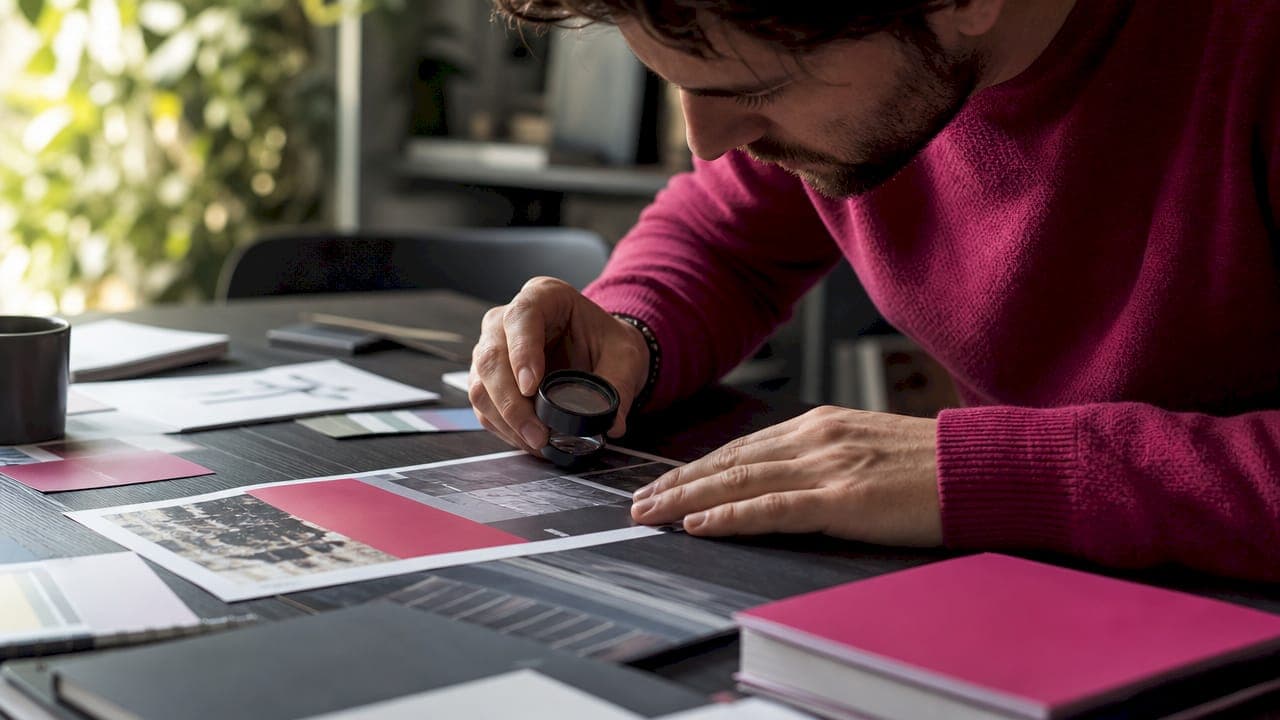
Grafična priprava je zadnja tehnična faza oblikovalskega procesa, v kateri kreativni koncept spremenimo v datoteko, ki jo tiskarna brez napak natisne. Brez nje celo najboljše oblikovanje ne pride do papirja v obliki, ki si jo zamislite. Proces vključuje vdelavo pisav, nastavitev barvnih profilov CMYK, dodajanje porezave in izvoz v standarda PDF/X-1a ali PDF/X-4. Vsak od teh korakov prepreči napake, ki bi jih tiskarna sicer odkrila šele po tisku. Grafična priprava pomeni razliko med vizitko, ki navduši, in vizitko z belimi robovi ter zamegljenim logotipom.
Kaj vključuje grafična priprava za tisk?
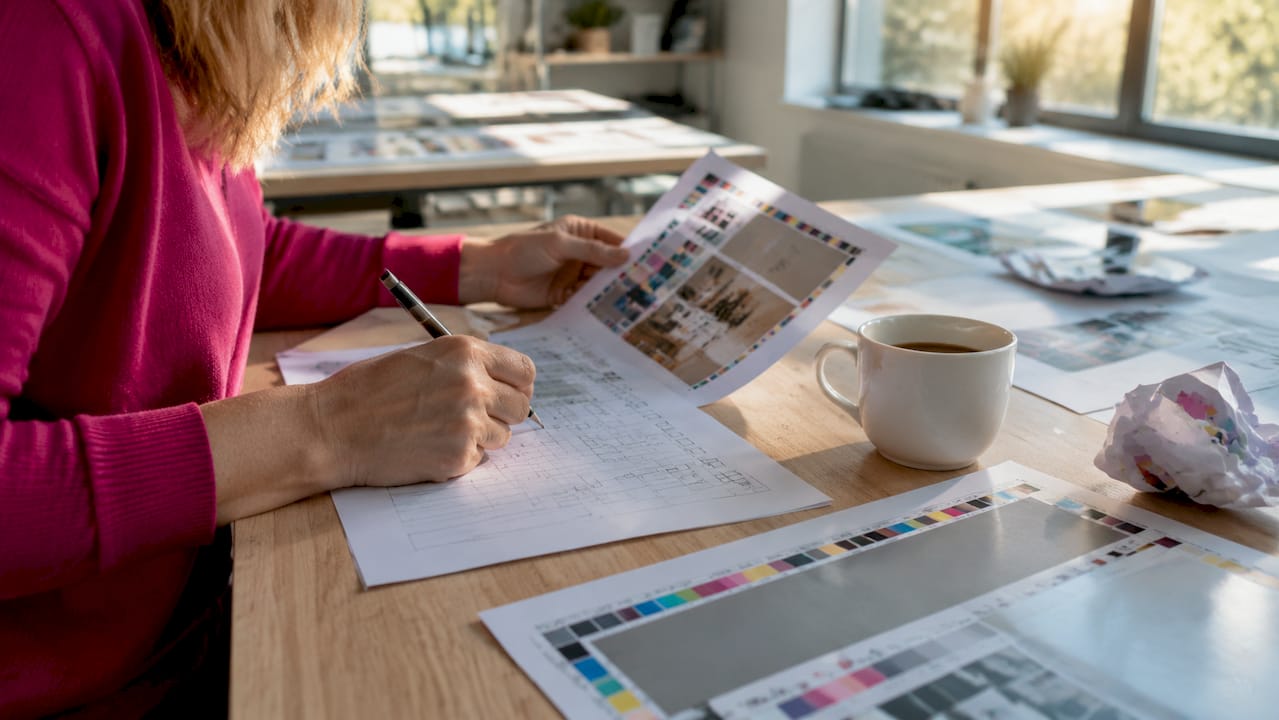
Grafična priprava za tisk zajema vse tehnične prilagoditve, ki jih datoteka potrebuje pred oddajo v tiskarno. Gre za "pakiranje" dokumenta kot samostojne enote, ki ne potrebuje nobenih zunanjih datotek ali pojasnil.
Ključni elementi grafične priprave so:
- Vdelava pisav ali pretvorba v krivulje. Vdelava vseh pisav zagotovi, da tiskarna vidi točno tisto pisavo, ki ste jo izbrali. Pretvorba v krivulje se priporoča za posamezne logotipe ali dekorativne napise, ne za celotno besedilo dokumenta, ker po pretvorbi besedila ni mogoče več urejati.
- Vključitev vseh slik in grafičnih elementov. Vsaka slika mora biti fizično vdelana v datoteko, ne le povezana. Če pošljete datoteko brez vdelanih slik, tiskarna vidi sivo polje namesto fotografije.
- Nastavitev barvnega prostora CMYK. Barvni prostor za tisk je CMYK, ne RGB. Tiskarne pretvorbe iz RGB izvajajo slabše in rezultati niso zanesljivi. Barve, ki na zaslonu izgledajo živo, so po pretvorbi iz RGB pogosto bledejše ali premaknjene.
- Nastavitev porezave (bleed) in varnih območij (safe area). Porezava je pas barve ali ozadja, ki sega čez rob končnega formata. Brez nje nastanejo beli robovi, ker rezanje tiskovin ni nikoli stoodstotno natančno.
- Preflight preverjanje pred oddajo. Preflight preverjanje nadzoruje formate, barve, ločljivost, pisave, porezavo in transparentnost. Izvedemo ga ročno ali z avtomatskimi orodji v oblikovalskih programih.
Strokovni nasvet: Preden datoteko izvozite v PDF, preverite v programu Adobe InDesign ali Illustrator, ali so vse slike vdelane in ne le povezane. Simbol opozorila pri sliki v ploščici "Povezave" pomeni, da slika ni vdelana.
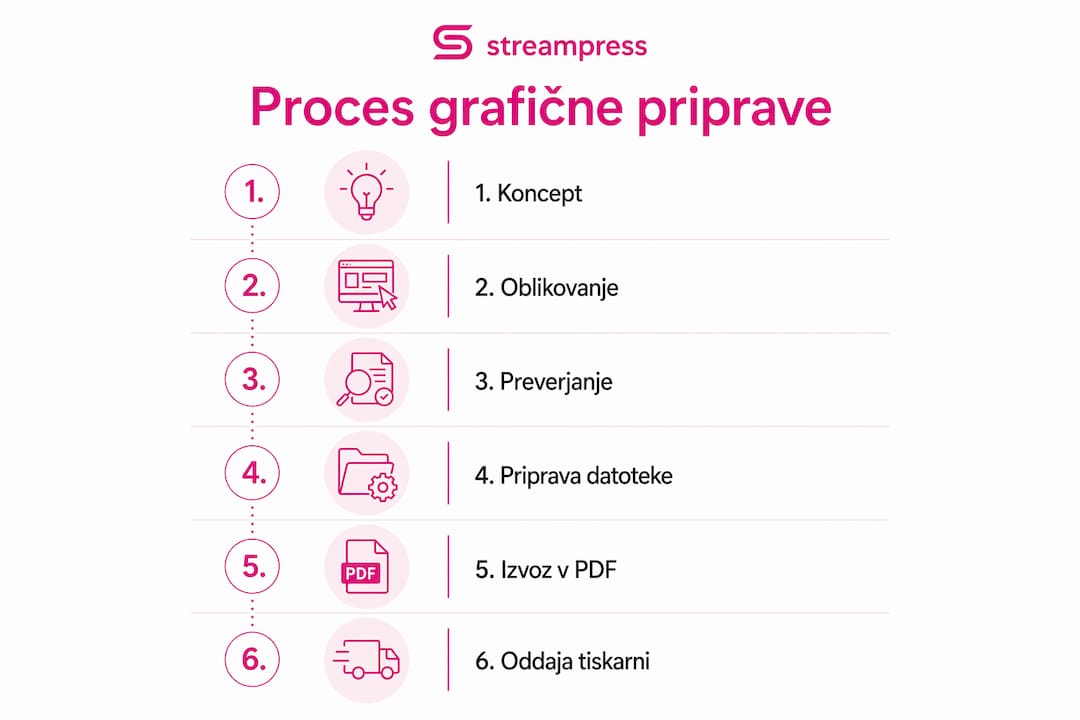
Kako poteka proces grafične priprave od koncepta do datoteke?
Grafična priprava ni ločen korak, ki ga dodate na koncu. Je zaključna faza celotnega oblikovalskega procesa, ki se začne že pri postavitvi dokumenta.
-
Postavitev dokumenta z ustreznimi nastavitvami. Dokument odprete z že vnaprej nastavljenim formatom, bledom in varnimi območji. Adobe InDesign na primer pri ustvarjanju novega dokumenta ponudi polje za vnos bleda. Če tega ne nastavite na začetku, boste morali vse elemente pozneje ročno premikati.
-
Oblikovanje in usklajevanje s tiskarno. Med oblikovanjem preverite tehnične zahteve tiskarne. Vsaka tiskarna ima lahko nekoliko drugačne zahteve glede bleda, ločljivosti ali formatov datotek. Streampress na primer sprejema datoteke v formatih PDF, AI, EPS in TIFF, kar je dobro vedeti pred začetkom dela.
-
Finalizacija in prilagoditev mediju. Ko je oblikovanje potrjeno, začnete s tehnično finalizacijo. To pomeni pretvorbo vseh barv v CMYK, preverjanje ločljivosti slik in nastavitev pretiskanja (overprint) tam, kjer je potrebno. Overprint določa, kako se dve barvi obnašata, ko se prekrivata pri tisku. Napačna nastavitev povzroči, da ena barva prekrije drugo namesto da bi se mešali.
-
Revizije in preverjanja. Revizije so del procesa, a grafična priprava je faza, kjer ni več prostora za konceptualne spremembe. Tukaj popravljate le tehnične napake, ne pa barv logotipa ali postavitve besedila. Vsaka konceptualna sprememba v tej fazi pomeni vrnitev na začetek in podaljšanje roka.
-
Preflight in izvoz v tiskovni format. Zaženete preflight, odpravite opozorila in izvozite datoteko v PDF/X-1a ali PDF/X-4. Datoteko poimenujete jasno in opisno, na primer "vizitka_podjetje_cmyk_v2.pdf", ne "final_final_ZADNJE.pdf".
-
Oddaja datoteke tiskarni. Jasna in zaključena datoteka brez potrebe po dodatnih pojasnilih je pogoj za uspešno tiskanje. Tiskarna ne ugiba o manjkajočih elementih. Če datoteka ni tehnično samostojna, pride do zamud ali napak pri tisku.
Celoten postopek traja od ene ure do celega delovnega dne, odvisno od kompleksnosti projekta. Enostavna vizitka zahteva manj časa kot večstranski katalog z desetinami slik.
Katere so najpogostejše napake pri grafični pripravi?
Napake pri grafični pripravi so predvidljive. Večina se ponavlja pri vsakem projektu in vsaki skupini naročnikov.
- Manjkajoča ali premajhna porezava. Bleed mora biti vsaj 3 mm na vseh straneh. Pogosta napaka je, da oblikovalec nastavi format dokumenta na končno velikost in pozabi dodati pas ozadja čez rob. Rezultat je bel rob na eni ali več straneh tiskovine.
- Napačen barvni prostor. Datoteka, pripravljena v RGB, bo pri tisku izgledala drugače kot na zaslonu. Rdeča barva postane oranžna, modra pa bleda. Tiskarne sicer izvedejo pretvorbo, a rezultat ni predvidljiv.
- Nizka ločljivost slik. Ločljivost slik za tisk mora biti 300 dpi v končni velikosti. Slika, ki je na zaslonu videti ostra, je pogosto le 72 dpi. Pri tisku bo zamegljena. Povečevanje slike v oblikovalskem programu ne poveča njene dejanske ločljivosti.
- Nevdelane pisave. Tiskarna, ki nima nameščene vaše pisave, jo nadomesti z drugo. Besedilo se prelomi, zamakne ali prikaže v napačni pisavi.
- Odprte datoteke namesto PDF. Pošiljanje datotek v formatih AI, INDD ali PSD brez izvoza v PDF je tvegano. Tiskarna morda nima enake različice programa ali enakih pisav.
Strokovni nasvet: Pred oddajo datoteke tiskarni jo odprite v Adobe Acrobat in preverite, ali so vse pisave vdelane. V meniju "Datoteka" izberite "Lastnosti" in nato zavihek "Pisave". Vsaka pisava mora imeti oznako "Vdelana" ali "Vdelana podmnožica".
Primerjava najpogostejših napak in njihovih posledic:
| Napaka | Posledica pri tisku |
|---|---|
| Manjkajoč bleed | Beli robovi na tiskovini |
| RGB namesto CMYK | Nepredvidljive barve pri tisku |
| Ločljivost pod 300 dpi | Zamegljene slike |
| Nevdelane pisave | Napačna ali nadomestna pisava |
| Napačen format datoteke | Zamude ali napake pri obdelavi |
Kako pravilno pripraviti datoteko za tisk?
Pravilna priprava datoteke za tisk sledi določenemu zaporedju korakov. Vsak korak gradi na prejšnjem in skupaj zagotovijo, da datoteka prispe v tiskarno brez napak.
-
Odprite dokument z ustreznimi nastavitvami od začetka. V Adobe InDesign nastavite format dokumenta na končno velikost tiskovine. Dodajte bleed 3 mm na vseh straneh in varno območje vsaj 3–5 mm od roba. Vse pomembne vsebine, besedilo in logotipi, morajo ostati znotraj varnega območja.
-
Preverite ločljivost vseh slik. V Adobe Photoshop odprite vsako sliko in preverite ločljivost pod "Slika" in "Velikost slike". Ločljivost mora biti 300 dpi pri končni velikosti tiska. Fotografija za plakat A1 potrebuje bistveno večjo datoteko kot fotografija za vizitko.
-
Pretvorite vse barve v CMYK. V Adobe Illustrator ali Photoshop izberite "Uredi" in "Barvni profil" ter nastavite CMYK profil, ki ga zahteva tiskarna. Streampress na svoji spletni strani navaja dovoljene formate in barvne zahteve, kar prihrani čas pri usklajevanju.
-
Nastavite overprint za črno besedilo. Besedilo v 100% črni barvi mora imeti nastavljeno pretiskanje. Brez tega se pri tisku pojavi bel obris okoli črk, ker tiskarski stroj naredi prazen prostor pod besedilom.
-
Zaženite preflight in odpravite vsa opozorila. Adobe InDesign ima vgrajen preflight, ki ga aktivirate v meniju "Okno" in "Izhod". Rdeča pika v spodnjem levem kotu okna pomeni, da obstajajo napake. Odpravite vsako opozorilo, preden nadaljujete z izvozom.
-
Izvozite v PDF/X-1a ali PDF/X-4. V Adobe InDesign izberite "Datoteka", "Izvozi" in format Adobe PDF (tisk). Izberite prednastavitev PDF/X-1a ali PDF/X-4. Ti standardi zagotavljajo kompatibilnost z različnimi tiskarskimi stroji in preprečijo napake pri odprtih datotekah.
Strokovni nasvet: Datoteke poimenujte sistematično: ime_projekta_format_barvni_prostor_verzija.pdf. Na primer "katalog_a4_cmyk_v3.pdf". Tiskarna bo vedela, kaj prejema, in vi boste vedeli, katero verzijo ste oddali.
Priporočena orodja za grafično pripravo:
| Program | Primeren za | Ključna funkcija |
|---|---|---|
| Adobe InDesign | Večstranske tiskovine, katalogi | Preflight, vdelava pisav, izvoz PDF/X |
| Adobe Illustrator | Logotipi, vektorska grafika | Pretvorba v krivulje, CMYK nastavitve |
| Adobe Photoshop | Fotografije, rastrska grafika | Nastavitev ločljivosti, barvni profili |
Za pripravo datotek za posebne tehnike tiska, kot je UV tisk, obstajajo dodatne zahteve glede lakov in posebnih barvnih kanalov. Osnovna načela grafične priprave pa ostajajo enaka.
Ključne ugotovitve
Grafična priprava je tehnični postopek, ki zahteva pravilne barvne profile CMYK, ločljivost 300 dpi, bleed vsaj 3 mm in izvoz v PDF/X standard, da tiskarna natisne točno to, kar ste oblikovali.
| Točka | Podrobnosti |
|---|---|
| Standard za izvoz | Datoteke izvozite v PDF/X-1a ali PDF/X-4 za zanesljivo kompatibilnost s tiskarskimi stroji. |
| Barvni prostor | Vse barve nastavite v CMYK pred oddajo, ker RGB pretvorbe pri tisku niso zanesljive. |
| Ločljivost slik | Vsaka slika mora imeti 300 dpi v končni velikosti, sicer bo pri tisku zamegljena. |
| Porezava in varno območje | Dodajte bleed 3 mm in varno območje 3–5 mm, da preprečite bele robove in odrezano vsebino. |
| Preflight preverjanje | Zaženite preflight pred vsakim izvozom in odpravite vsa opozorila, preden datoteko oddate. |
Grafična priprava ni formalnost, je zavarovanje
Grafična priprava me je naučila ene stvari: večina napak pri tisku se ne zgodi v tiskarni. Zgodi se teden prej, ko nekdo izvozi datoteko brez bleda ali pozabi preveriti ločljivost slik.
Videl sem projekte, kjer je naročnik plačal tisk 5.000 vizitk in jih prejel z belim robom na eni strani. Vzrok je bil preprost: oblikovalec je nastavil dokument na končni format brez bleda. Tiskarna je natisnila točno to, kar je prejela. Nihče ni bil kriv, a strošek ponovnega tiska je bil realen.
Kar me je presenetilo pri delu s tiskarskimi projekti, je to, da tehnično samostojna datoteka resnično zmanjša število reklamacij. Ko datoteka vsebuje vse, kar tiskarna potrebuje, ni prostora za napačno razlago. Ni telefonskih klicev, ni "saj se bomo še slišali". Datoteka govori sama zase.
Moje priporočilo je, da si ustvarite kontrolni seznam za vsak projekt. Bleed, CMYK, ločljivost, vdelane pisave, preflight. Pet točk, ki jih preverite pred vsakim izvozom. Prihranite si čas in denar, ki bi ga sicer porabili za ponovni tisk. Dobra grafična priprava ni le tehnična zahteva. Je spoštovanje do lastnega dela in do naročnika, ki čaka na končni izdelek.
Poleg tega svetujem, da se pred oddajo vedno pogovorite s tiskarno o posebnih zahtevah. Vsaka tehnika tiska, od digitalnega do UV tiska, ima svoje specifike. Streampress na primer jasno navaja zahteve za vsako vrsto tiska, kar bistveno olajša pripravo.
— Gasper
Grafična priprava z Streampress: od datoteke do tiskovine
Streampress ponuja strokovno podporo pri grafični pripravi za vse vrste tiska, od digitalnega tiska do UV tiska in DTF transferjev.
Ekipa Streampress deluje na podlagi družinske tradicije od leta 1980 in pozna vse tehnične zahteve, ki jih vaša datoteka potrebuje za brezhiben tisk. Na spletni strani Streampress najdete podrobne informacije o dovoljenih formatih datotek, barvnih zahtevah in rokih izdelave za vsako vrsto tiska. Naročila sprejemajo za podjetja in posameznike po vsej Evropi, z možnostjo osebnega prevzema v Kopru. Preverite ponudbo in pošljite povpraševanje za vaš naslednji tiskarski projekt.
Pogosta vprašanja
Kaj je grafična priprava in zakaj je potrebna?
Grafična priprava je zadnja tehnična faza oblikovalskega procesa, v kateri datoteko pripravimo za tisk z vdelanimi pisavami, pravilnimi barvami in porezavo. Brez nje tiskarna ne more zagotoviti, da bo natisnjen izdelek enak oblikovalski predlogi.
Kateri format datoteke je najboljši za tisk?
Najboljša formata za tisk sta PDF/X-1a in PDF/X-4, ker zagotavljata vdelavo pisav in elementov ter kompatibilnost z različnimi tiskarskimi stroji.
Koliko mora znašati bleed pri pripravi za tisk?
Bleed mora biti vsaj 3 mm na vseh straneh tiskovine. Ta pas prepreči bele robove, ki nastanejo, ker rezanje tiskovin ni nikoli stoodstotno natančno.
Zakaj je CMYK boljši od RGB za tisk?
Tiskarski stroji delujejo s štirimi barvami: cian, magenta, rumena in črna. RGB je barvni prostor zaslonov in vsebuje barve, ki jih tiskarski stroj ne more reproducirati. Pretvorba iz RGB v CMYK pogosto povzroči premik barv.
Kaj je preflight preverjanje?
Preflight je avtomatsko ali ročno preverjanje datoteke pred oddajo v tisk. Preverja ločljivost slik, vdelane pisave, barvne profile, porezavo in transparentnost. Orodja za preflight so vgrajena v Adobe InDesign in Adobe Acrobat.