
Za splet in interaktivne elemente izberite SVG; za profesionalni tisk in natančno postavitev izberite PDF. To ni okusna stvar, to je tehnična nujnost, ki jo narekujeta barvni prostor in tiskarski delovni tok.
Kratek odgovor v treh točkah:
- SVG za splet: XML-osnovan format, ki se brezhibno skalira na vseh zaslonih, ga brskalniki podpirajo nativno in ga je mogoče animirati ali stilirati s CSS/JavaScriptom.
- PDF za tisk: fiksna postavitev, podpora CMYK in ICC profilom, vdelane pisave, oznake za obrezovanje — vse, kar tiskarna potrebuje za zanesljiv rezultat.
- Najboljša praksa: SVG hranite kot izvor in iz njega izvozite PDF za tisk; tako ohranite fleksibilnost in hkrati zagotovite tiskarsko združljivo datoteko.
Ključne ugotovitve
SVG je pravi format za splet in interaktivnost, PDF/X pa je edina zanesljiva izbira za profesionalni tisk z natančno barvno reprodukcijo.
| Točka | Podrobnosti |
|---|---|
| SVG za splet, PDF za tisk | SVG se skalira brez izgube kakovosti na zaslonih; PDF/X zagotavlja zanesljiv tisk z CMYK in vdelanimi pisavami. |
| Hranite izvorno datoteko | Vedno ohranite SVG ali AI kot izvor in izvozite ločene datoteke za vsako ciljno okolje. |
| Pretvorite pisave v krivulje | Pred oddajo v tisk pretvorite besedilo v krivulje ali vdelajte pisave, da preprečite zamenjavo pisave. |
| Bleed in ICC profil sta obvezna | Dodajte bleed 3–5 mm in priložite ICC profil za predvidljivo barvno reprodukcijo pri tisku. |
| Streampress preveri datoteko | Streampress opravi predogled pred tiskanjem in preveri barvne profile, bleed ter rasterizacije pred vsako naklado. |
Kazalo
- Kako se SVG in PDF razlikujeta na prvi pogled?
- Kaj je SVG in zakaj ga oblikovalci toliko cenijo?
- Zakaj tiskarne prisegajo na PDF?
- Katere tehnične razlike so za oblikovalce najpomembnejše?
- Kako pripraviti datoteko za tisk: kontrolni seznam
- Kaj točno poslati Streampress za gladko izdelavo?
- Kako učinkovito uporabljati SVG in PDF na spletu?
- Kako pretvoriti SVG v PDF in obratno brez izgube kakovosti?
- Najpogostejše težave in kako jih hitro odpravite
- Tri preprosta pravila, ki jih oblikovalci takoj uporabijo
- Pogled iz tiskarne: zakaj se datoteke vračajo
- Streampress: od datoteke do končnega odtisa brez ugibanja
- Viri
Kako se SVG in PDF razlikujeta na prvi pogled?
| Dimenzija | SVG | |
|---|---|---|
| Primarna uporaba | Splet, ikone, interaktivnost | Tisk, dokumenti, arhiviranje |
| Barvni prostor | RGB (privzeto) | CMYK, RGB, spot barve, ICC profili |
| Vdelava pisav | Odvisna od brskalnika/okolja | Pisave vdelane ali pretvorjene v krivulje |
| Večstranskost | Ni podprta | Neomejeno strani |
| Spletna podpora | Nativna v vseh sodobnih brskalnikih | Zahteva vtičnik ali PDF.js |
| Velikost datoteke | Majhna pri preprostih grafikah | Učinkovita pri kompleksnih dokumentih z vdelanimi slikami |
| Napredni učinki | Filtri, maske, animacije | Transparentnost, mešanje, spot lak |
| Standardizacija za tisk | Ni standardiziran za tisk | PDF/X kot industrijski standard |
Dve hitri priporočili za najpogostejše scenarije:
- Logo za splet: uporabite SVG neposredno v HTML za ostro sliko na vseh zaslonih in možnost stiliranja.
- Katalog za tisk: izvozite PDF/X z vdelanimi pisavami, bledom 3 mm in CMYK barvnim profilom.
Kaj je SVG in zakaj ga oblikovalci toliko cenijo?
SVG (Scalable Vector Graphics) je tekstovna datoteka v XML-obliki, ki z matematičnimi opisi definira oblike, besedilo, filtre in interaktivne elemente. W3C ga opisuje kot standard za 2D grafiko z vgrajenimi zmožnostmi animacije in skriptiranja ter aktivnim razvojem profilov za tiskovno uporabo.
Ker je SVG besedilna datoteka, jo lahko odprete v navadnem urejevalniku besedila, jo shranite v sistemu za verzioniranje (Git) in primerjate spremembe vrstico po vrstico. To je prednost, ki jo razvijalci cenijo pri skupinskem delu. Za enostavne ikone in logotipe so SVG datoteke pogosto manjše od enakovrednih PNG ali PDF različic.
Tipične uporabe SVG:
- Logotipi in ikone na spletnih straneh
- Interaktivne ilustracije in podatkovne vizualizacije
- Animirani elementi vmesnika
- Rezalne poti za laserske rezalnike in rezalne ploterje (Cricut, Silhouette)
- Diagrami in infografike, ki se prilagajajo velikosti zaslona
MDN pojasnjuje, da se SVG tesno integrira s CSS, DOM in JavaScriptom, kar ga naredi idealnega za odzivne in interaktivne grafike. Vsak element znotraj SVG je dostopen prek DOM-a, kar pomeni, da ga JavaScript lahko dinamično spreminja.
Omejitve, ki jih morate poznati: SVG nima koncepta strani, ne podpira CMYK nativno in nima vgrajenih oznak za obrezovanje. Za profesionalni tisk to pomeni, da SVG sam po sebi ni zadostna oddajna datoteka.
Orodji za ustvarjanje SVG:
- Adobe Illustrator je industrijski standard za kompleksne ilustracije in logotipe; izvoz SVG je natančen in predvidljiv.
- Inkscape je brezplačna alternativa z odličnim SVG izvozom, primerna za manjše studije in posameznike.
Strokovni nasvet: Ko izvažate SVG za rezalnike ali spletno uporabo, z orodjem SVGO ali Inkscapeovim »Clean Up Document« odstranite nepotrebne atribute, prazne skupine in metapodatke urejevalnika. Nato datoteko stisnite z gzip (SVGZ) — kompresija zmanjša velikost za približno 50–80 %, kar občutno pospeši nalaganje.
Zakaj tiskarne prisegajo na PDF?
PDF (Portable Document Format) je zasnovan za eno samo stvar: da dokument izgleda enako na vsakem zaslonu in vsakem tiskalniku, ne glede na nameščene pisave ali operacijski sistem. Vsebina je fiksna. Vektorji, rastrske slike, pisave in barvni profili so zapakirani v eno datoteko.
Za tisk so ključne naslednje lastnosti:
- CMYK in ICC profili: PDF podpira CMYK barvni prostor, spot barve (Pantone) in priložene ICC profile, kar zagotavlja predvidljivo barvno reprodukcijo od zaslona do tiskanega lista.
- Vdelava pisav: pisave so vdelane v datoteko, zato tiskarna ne potrebuje enakih fontov nameščenih na svojem sistemu.
- Bleed in oznake za obrezovanje: PDF omogoča dodajanje 3–5 mm bleed-a in crop markov, ki so nujni za natančno rezanje po tisku.
- PDF/X standard: profesionalne tiskarne zahtevajo PDF/X za zanesljivo barvno reprodukcijo in upravljanje bleed-a; PDF/X-1a in PDF/X-4 sta najpogostejša standarda.
Za izvoz tiskarsko pripravljenega PDF-a so na voljo tri orodja:
- Adobe Illustrator ponuja neposreden izvoz v PDF/X z vsemi nastavitvami v enem pogovornem oknu.
- Scribus je brezplačna namizna rešitev za večstranske postavitve z dobro podporo za PDF/X.
- Inkscape zadostuje za enostavne enostranske izvoze, čeprav so napredne PDF/X nastavitve omejene.
Katere tehnične razlike so za oblikovalce najpomembnejše?
Barvni prostori in barvni premiki
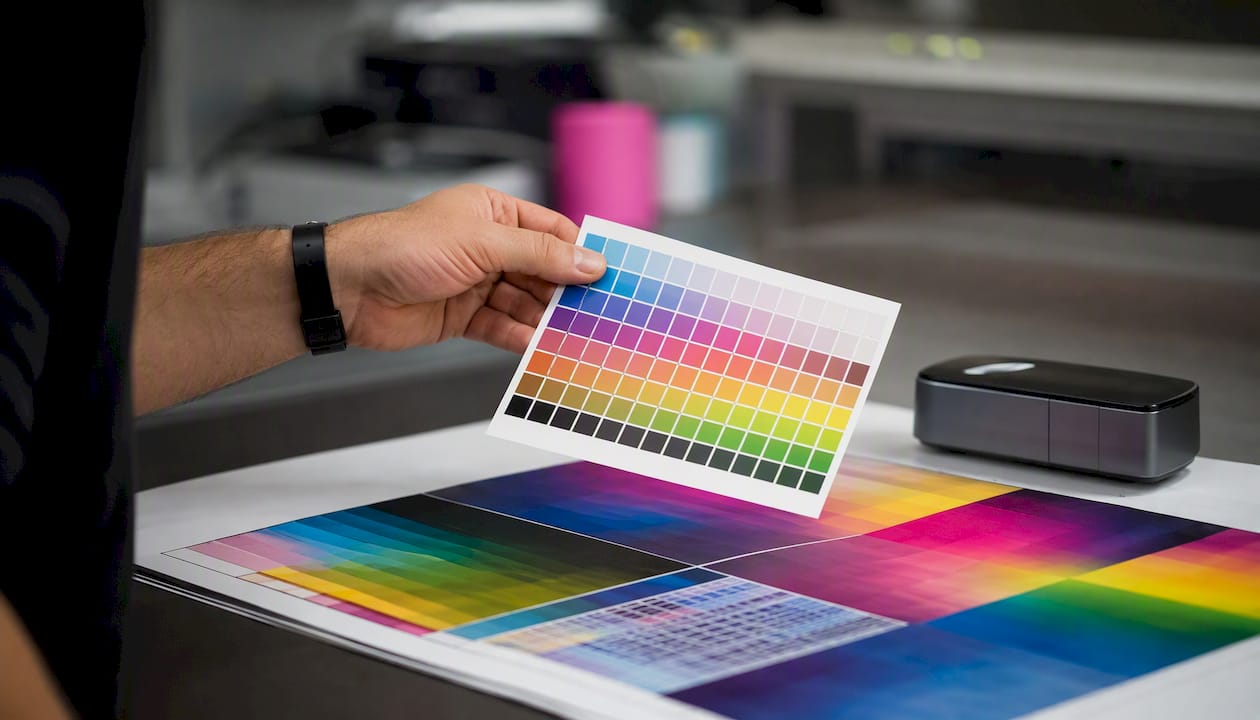
SVG privzeto deluje v RGB, ker je namenjen zaslonski uporabi. PDF podpira CMYK, RGB, Lab in spot barve z ICC profili. Ko pretvorite SVG v PDF za tisk brez pravilne nastavitve barvnega profila, pride do barvnega premika. Žive digitalne barve postanejo bolj umirjene, ker CMYK pokriva manjši barvni obseg kot RGB. Preverite CMYK predogled pred oddajo in prilagodite barve ročno, kjer je razlika opazna.
Pisave
V SVG so pisave odvisne od okolja: brskalnik ali aplikacija mora imeti pisavo naloženo, sicer jo nadomesti sistemska alternativa. V PDF so pisave vdelane ali pretvorjene v krivulje, kar zagotavlja enak videz povsod. Za tisk vedno pretvorite besedilo v krivulje ali vdelajte pisave.
Večstranskost in postavitev
PDF podpira neomejeno število strani, robove, prelome besedila in kompleksne postavitve. SVG je enodimenzionalen: ena datoteka, ena »slika«. Za brošure, kataloge ali večstranske dokumente je PDF edina smiselna izbira.
Transparentnost in napredni učinki
Oba formata podpirata transparentnost, a z razlikami. SVG filtri (zameglitev, senca) so odvisni od brskalnikovega upodabljanja. Pri izvozu SVG v PDF nekateri filtri povzročijo rasterizacijo, kar pomeni, da vektorski element postane rastrska slika.
Velikost datoteke
Pri enostavnih vektorskih grafikah je SVG pogosto manjši od PDF. Ko dokument vsebuje vdelane slike in pisave, PDF učinkoviteje upravlja pakiranje virov in je kompaktnejši.
Kako pripraviti datoteko za tisk: kontrolni seznam
Tiskarna ne more popraviti napak, ki jih ne vidi. Pravilna priprava datoteke je edino, kar loči gladek tisk od zamude in ponovnega naročila.
- Pretvorite barvni prostor v CMYK. Odprite datoteko v Illustratorju ali Scribus in preverite, da so vse barve v CMYK. Spot barve (Pantone) navedite posebej.
- Vdelajte pisave ali jih pretvorite v krivulje. V Illustratorju: »Type → Create Outlines«; v Inkscape: »Text → Object to Path«. Brez tega tiskarna ne more zagotoviti enakega videza.
- Dodajte bleed 3–5 mm in crop marke. Vsebina, ki sega do roba, mora segati 3 mm čez rob rezanja. Crop marki pokažejo, kje rezati.
- Priložite ICC profil. Standardni profili za ofset tisk so ISO Coated v2 ali Fogra51; za digitalni tisk preverite zahteve tiskarne.
- Preverite ločljivost rastrskih elementov. Vdelane slike morajo biti vsaj 300 dpi pri končni velikosti tiska.
- Izvozite v PDF/X. PDF/X-1a za enostavne naloge, PDF/X-4 za transparentnost in novejše delovne tokove.
- Preverite datoteko v Adobe Acrobat. Orodje »Preflight« pokaže manjkajoče pisave, napačne barvne prostore in premajhno ločljivost.
Strokovni nasvet: Pred pošiljanjem v tisk pretvorite vse besedilo v krivulje, razen če tiskarna izrecno zahteva vdelane pisave. Dodajte ločeno plast z rezalnimi potmi, označeno kot »Cutting« ali »Die Cut«, kadar naročate nestandardne oblike. To velja zlasti za UV tisk na trde materiale, kjer je natančnost rezalne poti ključna.
Za profesionalni tisk je PDF/X zahtevan pri ofsetnem tisku in pri vseh nalogah, kjer barvna natančnost ni pogajalska točka.
Kaj točno poslati Streampress za gladko izdelavo?
Pravilno pripravljena datoteka pomeni hitrejšo izdelavo in manj povratnih klicev. Tukaj so konkretne zahteve glede formata za posamezne storitve:
Za digitalni tisk in ofset:
- PDF/X-1a ali PDF/X-4 z vdelanimi ICC profili
- Bleed 3–5 mm, crop marki vključeni
- Pisave vdelane ali pretvorjene v krivulje
- Barvni prostor: CMYK
Za UV tisk na trde materiale (les, kovina, steklo, plastika):
- PDF z ločenimi plastmi: ena za tiskano vsebino, ena za rezalno pot ali lak
- Spot barva za selektivni lak ali rezilo, označena z imenom (npr. »Varnish« ali »Cut«)
- Preverite zahteve glede priprave dizajna za UV tisk
Za DTF tisk na tekstil:
- PDF ali SVG z jasno označenimi barvami
- RGB barvni prostor je sprejemljiv za DTF, ker se prenos izvede digitalno
- Ločljivost rastrskih elementov: vsaj 300 dpi
Za lasersko graviranje in rezanje:
- SVG s čistimi vektorskimi potmi, brez odvečnih točk
- Ločene plasti za graviranje in rezanje
- Brez efektov, ki bi povzročili rasterizacijo
| Storitev | Priporočen format | Barvni prostor | Posebne zahteve |
|---|---|---|---|
| Digitalni tisk | PDF/X-1a ali PDF/X-4 | CMYK | Bleed 3 mm, vdelane pisave |
| Ofset tisk | PDF/X-1a | CMYK + ICC profil | Bleed 5 mm, crop marki |
| UV tisk | PDF z plastmi | CMYK | Ločena plast za lak/rezilo |
| DTF tisk | PDF ali SVG | RGB | Visoka ločljivost, čiste poti |
| Lasersko graviranje | SVG | Ni relevantno | Ločene plasti za graviranje/rez |
Strokovni nasvet: Streampress ponuja predogled pred tiskanjem. Pošljite datoteko in preden karkoli natisnemo, preverimo barvne profile, bleed ter morebitne rasterizacije. To je korak, ki prepreči večino napak pri tiskanju in prihrani čas pri ponovnih naročilih.
Kako učinkovito uporabljati SVG in PDF na spletu?
SVG na spletu ponuja tri načine vključitve, vsak z drugačnimi posledicami:
- Neposredno v HTML (
<svg>): polna kontrola s CSS in JavaScriptom, možnost animacij in dostopnosti prek ARIA atributov. Primerno za ikone in interaktivne elemente. - Kot
<img src="file.svg">: enostavno, a brez dostopa do notranjosti SVG prek CSS ali JS. Primerno za statične logotipe. - Kot CSS
background-image: dekorativna uporaba brez semantičnega pomena; ni primerno za vsebino, ki jo morajo bralniki zaslona prebrati.
Za odzivne ikone in logotipe je SVG jasna izbira. Ker je tekstovna datoteka, jo iskalniki lažje indeksirajo kot rastrske slike, kar prinaša prednost pri SEO. Animacije z CSS ali JavaScriptom so lahke in ne zahtevajo dodatnih knjižnic.
PDF na spletu ima omejeno vlogo: primeren je za večstranske dokumente, ki jih uporabniki prenašajo ali pregledujejo (katalogi, cenik, navodila). Brez vtičnika ali orodja kot je PDF.js ga brskalnik ne prikaže interaktivno.
Optimizacija za hitrost:
- Uporabite SVGZ (gzip kompresija) na strežniku za 50–80 % manjše datoteke.
- Očistite SVG z orodjem SVGO pred objavo: odstrani metapodatke, prazne elemente in odvečne atribute.
- Za PDF zmanjšajte velikost z nastavitvijo »Optimize for web« pri izvozu iz Illustratorja.
Strokovni nasvet: Testirajte prikaz SVG v Firefox, Chrome in Safari ter na mobilnih napravah. Nekateri filtri in maske se med brskalniki upodabljajo različno, zlasti starejše SVG filter funkcije.
Kako pretvoriti SVG v PDF in obratno brez izgube kakovosti?
Dobra konverzija ohrani vektorsko naravo datoteke; slaba jo rasterizira. Razlika je vidna šele pri tisku ali povečavi.
Priporočena orodja:
- Adobe Illustrator: najboljša izbira za natančen izvoz. Odprite SVG, preverite barvni prostor, pretvorite pisave v krivulje in izvozite kot PDF/X.
- Inkscape: brezplačno in zanesljivo za enostavne naloge. Podpira izvoz v PDF, a napredne PDF/X nastavitve so omejene.
- Scribus: idealen za večstranske postavitve; uvozite SVG elemente in izvozite celoten dokument kot PDF/X.
- Spletni konverterji: primerni le za hitro predogledno konverzijo, ne za tiskovne naloge.
Koraki za SVG → PDF z ohranitvijo vektorjev:
- Odprite SVG v Illustratorju ali Inkscape.
- Preverite, da so vse poti vektorske in da ni rasteriziranih elementov.
- Pretvorite pisave v krivulje.
- Nastavite barvni prostor na CMYK in priložite ICC profil.
- Dodajte bleed in crop marke.
- Izvozite kot PDF/X-1a ali PDF/X-4.
Koraki za PDF → SVG:
- Odprite PDF v Illustratorju (»File → Open«, ne »Place«).
- Preverite, da so elementi vektorski, ne rastrski.
- Prilagodite barvni prostor na RGB za spletno uporabo.
- Izvozite kot SVG z nastavitvijo »Presentation Attributes« za čistejšo kodo.
Kdaj konverzija izgubi podatke: kompleksni filtri (zameglitev, senca, mešanje), napredne maske in efekti, ki niso nativno podprti v ciljnem formatu, se pogosto rasterizirajo. Če vidite pikselasto sliko tam, kjer bi morala biti ostra linija, je prišlo do rasterizacije.
Priporočilo: hranite izvorno datoteko (AI, Figma ali SVG) in ustvarite ločene izvoze za vsako ciljno okolje. Nikoli ne urejajte izvoženega PDF-a kot izvirnika.
Najpogostejše težave in kako jih hitro odpravite
Manjkajoče pisave pri odpiranju PDF-a: Vzrok je neveljavna vdelava pri izvozu. Rešitev: odprite izvorno datoteko, pretvorite besedilo v krivulje in izvozite znova. Preverite z Adobe Acrobat Preflight.
Barvni premiki po konverziji RGB → CMYK: Žive digitalne barve (neonska modra, svetlo zelena) nimajo enakovrednika v CMYK. Rešitev: pred konverzijo aktivirajte CMYK predogled v Illustratorju (»View → Proof Colors«) in ročno prilagodite barve, ki se bistveno spremenijo. Priložite ICC profil, ki ga zahteva tiskarna.
Rasterizacija vektorjev pri izvozu v PDF: Pogosto povzročijo SVG filtri ali efekti, ki niso podprti v PDF. Rešitev: odstranite ali nadomestite filtri z nativnimi PDF efekti pred izvozom. Preverite z povečavo v Acrobatu.
Kompatibilnost brskalnikov z SVG filtri: Nekateri SVG filtri se v Safariju ali starejših brskalnikih upodabljajo drugače. Rešitev: testirajte na ciljnih napravah in po potrebi nadomestite filter z rastrsko sliko za kritične elemente.
Napačne rezalne poti za laser ali Cricut: Rezalnik prebere poti, ne videza. Rešitev: pošljite SVG z jasno označenimi plastmi, brez odvečnih točk in brez efektov, ki bi spremenili obliko poti.
Strokovni nasvet: Za hitro diagnostiko odprite PDF v Adobe Acrobat in aktivirajte »Output Preview« (Orodje → Tisk → Predogled izhoda). Takoj vidite, kateri elementi so v RGB in kateri v CMYK, ter kje so morebitne prekoračitve črnila.
Tri preprosta pravila, ki jih oblikovalci takoj uporabijo
Večina odločitev med SVG in PDF se razreši s tremi pravili:
- Pravilo 1: SVG za splet, interakcijo in rezalne stroje; PDF za tisk, večstranske dokumente in natančen izgled. Mešanje vlog je najpogostejši vzrok težav pri pripravi datotek.
- Pravilo 2: Vedno hranite izvorno datoteko (SVG, AI ali Figma). Izvozite PDF/X za tisk in SVG za splet. Nikoli ne urejajte izvoženega formata kot izvirnika.
- Pravilo 3: Ko imate dvom glede tiska, vprašajte tiskarno in pošljite PDF z vdelanimi ICC profili ter bledom. Tiskarna vam bo povedala, če kaj manjka, preden začne tiskati.
Pogled iz tiskarne: zakaj se datoteke vračajo
Večina zamud pri tiskanju ne nastane zaradi slabega oblikovanja. Nastane zato, ker datoteka ni pripravljena za tisk.
Tri napake, ki jih vidimo najpogosteje: manjkajoč bleed (vsebina je preblizu roba in bo po rezanju odrezana), RGB barve v datoteki, namenjeni otisku (barve na tisku izgledajo drugače, kot na zaslonu), in besedilo, ki ni pretvorjeno v krivulje ali vdelano (pisava se nadomesti s sistemsko alternativo).
Predogled pred tiskanjem reši vse tri. Preden karkoli natisnemo, preverimo barvne profile, bleed in morebitne rasterizacije. Strankam, ki pošljejo SVG za lasersko graviranje, svetujemo, naj preverijo, da so plasti jasno označene in da poti nimajo odvečnih točk. Za barvno zahtevne naloge naredimo testni odtis in ga potrdimo pred celotno naklado.
Komunikacija je del procesa. Če niste prepričani, kateri format poslati, nas vprašajte pred oddajo. Hitreje je popraviti datoteko pred tiskom kot po njem.
Streampress: od datoteke do končnega odtisa brez ugibanja
Grafični oblikovalci in ustvarjalci vsebin, ki naročajo tisk, pogosto porabijo več časa za usklajevanje formatov kot za samo oblikovanje. Streampress to skrajša.
Pri digitalnem tisku vizitk, letakov in brošur preverimo vsako datoteko pred tiskanjem: barvne profile, bleed, pisave in morebitne rasterizacije. Za UV tisk na les, kovino in steklo podpiramo ločene plasti za lak in rezalne poti. DTF tisk na tekstil sprejema tako PDF kot SVG. Offset tisk za večje naklade zahteva PDF/X, ki ga preverimo z Preflight orodjem.
Streampress deluje od leta 1980 in pokriva celotno Evropo z možnostjo osebnega prevzema v Kopru. Pošljite datoteko, prejmite predogled in potrdite pred tiskanjem. Za hitro oceno stroškov uporabite kalkulator cen.
Viri
Spodnji viri podpirajo trditve v tem besedilu in so koristni za poglobitev znanja o formatih, standardih in tiskovnih delovnih tokovih:
- SVG vs PDF: Vector Formats for Web and Print Compared
- SVG — About
- When to Use SVG to PDF - Guide | VeraTools