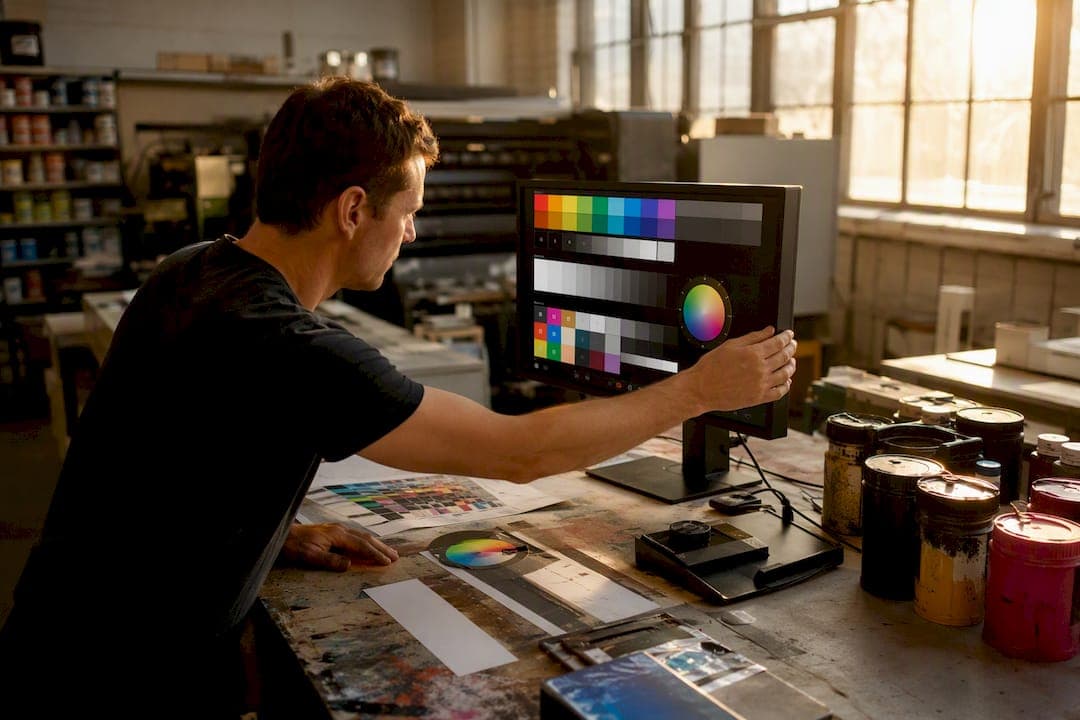
Za splet in družbena omrežja vedno izvozite v sRGB, ker ga tako pričakuje skoraj vsak zaslon in brskalnik. Adobe RGB uporabite le, kadar ciljate na visokokakovosten tisk in imate za to urejen barvni delovni tok, vključno s širokogamutnim monitorjem. RAW datoteka ni vezana na noben barvni prostor, ta se določi šele pri izvozu. Pri izbiri končnega formata torej vedno premislite, kam bo slika pristala, ne pa kako je bila posneta.
Na kratko:
- Za spletne in družbene medije vedno uporabite sRGB, saj ga skoraj vsi zasloni in brskalniki pričakujejo in pravilno prikazujejo.
- Uporaba Adobe RGB je smiselna le pri visokokakovostnem tisku in dobro vzpostavljenem delu z širokim gamutom, kjer je celotna veriga kakovostno kalibrirana.
- Razlika med Adobe RGB in sRGB je v razširjenem naboru odtenkov v zeleno-cian območju, kar je pomembno le pri motivih z bogatimi zeleni in cian odtenki.
- Priporočljivo je, da v delovnem prostoru urejate v širokem gamutu, a vedno pretvorite v ciljnega med izvozom, da zagotovite pravilno reprodukcijo barv.
- Pred tiskom ali objavo v spletu preverite, ali je barvni profil pravilno vgrajen in pretvorjen, da se izognite nenatančnim prikazom ali slabšim barvnim odtenkom.
Kazalo
- Primerjava gamuta: kaj pomeni, da je Adobe RGB širši od sRGB
- Kdaj uporabiti sRGB in kdaj Adobe RGB glede na izhod
- Barvni delovni tok: kaj izbrati pri zajemu, urejanju in izvozu
- Monitor, kalibracija in tisk: kako zagotoviti, da se barve ujemajo
- Hitri kontrolni seznam in natančni koraki pri izvozu slik
- Kako Streampress uporablja barvne profile pri tisku
- Kaj je res pomembno pri izbiri med sRGB in Adobe RGB
- Testni izpis pred naklado: kako Streampress poskrbi za barvno natančnost
- Viri
Primerjava gamuta: kaj pomeni, da je Adobe RGB širši od sRGB
Adobe RGB ne prikaže "več barv" v smislu, da bi bile bolj žive ali kontrastnejše. Pomeni, da lahko zapiše širši nabor barvnih odtenkov, preden ti odtenki postanejo neuporabni ali se stisnejo skupaj. Po podatkih Wikipedije sRGB pokriva manjši delež vidnih barv, ki jih zazna človeško oko po CIE standardu, Adobe RGB (1998) pa pokriva večji delež.
Razlika ni enakomerno porazdeljena po celotnem spektru. Adobe RGB se razširi predvsem v cian in zeleno območje, kar pomeni, da lahko zajame bolj nasičene odtenke listja, trave, morja in nekaterih tekstilnih barvil. V rdečih in modrih tonih sta prostora precej bolj podobna, zato razlika ni univerzalna, temveč odvisna od motiva.
To ima konkretne posledice za določene vrste fotografije:
- Pokrajinska fotografija pogosto pridobi pri Adobe RGB, ker gozdovi, travniki in vodne površine vsebujejo prav tiste zeleno-cian odtenke, kjer je gamut širši.
- Portretna fotografija redko pokaže vidno razliko, ker koža in večina naravnih tonov leži znotraj obeh prostorov.
- Izdelčna fotografija z živimi barvami (na primer tekstil, embalaža, logotipi) lahko izgubi nasičenost, če je bila zajeta v Adobe RGB in nepravilno pretvorjena.
- Nočna in astrofotografija z globokimi modrimi in vijoličnimi toni ne pridobi bistveno, ker je razlika med prostoroma v tem območju majhna.
Tehnično gledano je razlaga preprosta: gamut je matematični opis, kateri odtenki so znotraj neke barvne "posode". Cambridge in Colour v svoji primerjavi sRGB in Adobe RGB 1998 lepo pokažeta, da širši gamut pri enaki bitni globini pomeni tudi večje korake med sosednjimi odtenki. To ni zanemarljiva podrobnost, ampak razlog, zakaj se pri 8-bitnih datotekah lahko pojavi bolj opazno stopničasto prelivanje barv (banding), ki ga pri sRGB pri enaki bitni globini praktično ni.
V praksi je torej razlika opazna le, kadar sta izpolnjena dva pogoja hkrati: motiv vsebuje barve iz razširjenega območja in celotna veriga (monitor, zaslon, tiskalnik) to območje dejansko lahko prikaže. Brez teh dveh pogojev je Adobe RGB datoteka na navadnem zaslonu lahko videti slabše kot enaka slika v sRGB, ker zaslon barve stisne napačno.
Kdaj uporabiti sRGB in kdaj Adobe RGB glede na izhod
Odločitev o barvnem prostoru ni filozofsko vprašanje, temveč praktično. Odvisna je izključno od tega, kje bo slika končala.
-
Splet, e-pošta, družbena omrežja. Tu je odgovor vedno enak: izvozite v sRGB. Digital Camera World v svoji primerjavi barvnih prostorov opozarja, da je sRGB univerzalno združljiv standard, medtem ko Adobe RGB na potrošniških zaslonih pogosto povzroči nepravilen prikaz. Instagram, Facebook in večina spletnih trgovin ne pretvarjajo barvnih profilov, temveč slike preprosto obravnavajo kot sRGB.
-
Profesionalni tisk pri tiskarni s širokim gamutom. Če tiskarna podpira Adobe RGB delovni tok in imate zahtevo za ICC profil, lahko širši gamut prinese resnično korist, predvsem pri motivih z bogatimi zelenimi ali cian toni. To pa deluje le, če je celotna veriga usklajena, od zajema do izvoza v pravilen profil tiskarne.
-
Domači fotolabi in enostavnejši tiskalniki. Večina fotolabov in potrošniških tiskalnikov je optimizirana za sRGB. Če pošljete Adobe RGB datoteko brez pretvorbe, tvegate, da bo stroj interpretiral barve narobe in rezultat bo bolj pust kot izvirnik.
-
Arhiviranje in napredno urejanje. Za lastno arhivsko kopijo in intenzivno urejanje je smiselno delati v delovnem prostoru, ki je širši od Adobe RGB, na primer ProPhoto RGB. Ta velikanski gamut vam pusti prostor za poznejše popravke tonov, ne da bi izgubili podatke, a je namenjen izključno delovni fazi, ne končnemu izvozu.
-
Zadnji korak je vedno pretvorba v cilj. Ne glede na to, v katerem prostoru urejate, morate na koncu sliko pretvoriti v profil, ki ustreza dejanski uporabi: sRGB za splet, ICC profil tiskarne za tisk, Adobe RGB samo, če je to izrecna zahteva naročnika ali tiskarne.
Fotografski inštitut v svojem vodniku o izbiri med sRGB in Adobe RGB poudarja, da je Adobe RGB smiseln predvsem v profesionalnih delovnih tokovih, kjer je monitor kalibriran in kjer obstaja jasen namen za tisk. Brez tega konteksta širši gamut samo dodaja tveganje napak, ne pa dejanske kakovosti.
Barvni delovni tok: kaj izbrati pri zajemu, urejanju in izvozu
Delovni tok se začne že v kameri, čeprav marsikdo tega ne opazi. Nastavitev barvnega prostora v meniju fotoaparata vpliva samo na JPEG datoteke, konkretno na to, kako je zakodiran vgrajeni predogled in JPEG posnetek. Po podatkih TourBoxTech RAW datoteka ostane popolnoma neodvisna od te nastavitve, ker vsebuje surove senzorske podatke brez pripisanega barvnega prostora. Ta se določi šele, ko RAW pretvorite v urejevalniku.
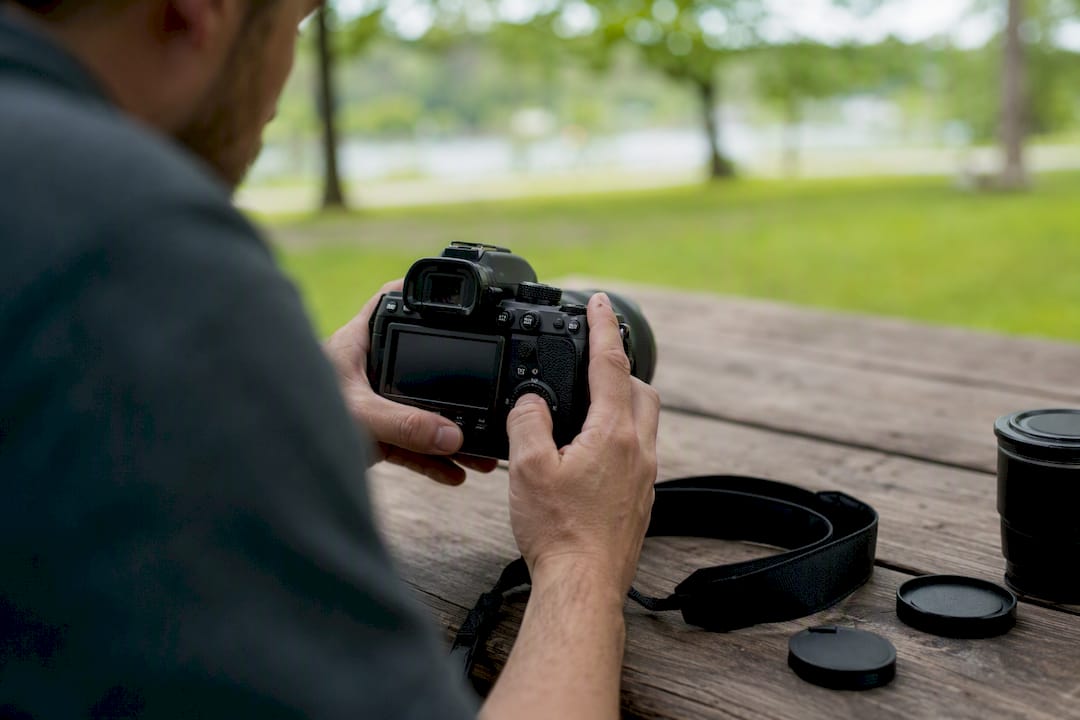
To pomeni, da lahko snemate z nastavitvijo Adobe RGB v kameri (zaradi lepšega predogleda na zaslonu fotoaparata), pri razvijanju RAW datoteke pa v Lightroomu ali Capture One popolnoma svobodno izberete katerikoli delovni prostor.
Priporočila za delovni prostor med urejanjem:
- ProPhoto RGB je smiseln, kadar delate obsežne korekcije tonov, HDR spajanje ali pripravljate slike za profesionalni tisk z zelo natančnim barvnim upravljanjem.
- Adobe RGB je dober kompromis, kadar veste, da bo končni cilj tisk, a ne potrebujete ekstremnega razpona ProPhoto.
- sRGB kot delovni prostor je smiseln, kadar že vnaprej veste, da bo slika šla samo na splet, in želite med urejanjem videti realen predogled končnega rezultata.
Bitna globina je tu ključna, ne postranska podrobnost. Cambridge in Colour v svoji analizi opozarja, da širši delovni prostor pri 8-bitni obdelavi razporedi razpoložljive barvne korake manj učinkovito, kar poveča tveganje za banding v gladkih prehodih, na primer v nebu ali senceh. Zato pri delu s ProPhoto ali Adobe RGB vedno urejajte v 16-bitni globini in šele ob izvozu za splet pretvorite v 8-bit.
Pri samem izvozu ločite dva ukaza, ki ju marsikdo zamenjuje. »Dodeli profil« (assign profile) samo poveže obstoječe številske vrednosti z novim profilom, brez spremembe barv, kar pogosto povzroči napačen videz. »Pretvori v profil« (convert to profile) pa dejansko preračuna vrednosti tako, da so barve videti enako, le zapisane v drugem prostoru. Za prehod iz Adobe RGB ali ProPhoto v sRGB potrebujete vedno pretvorbo, ne dodelitve.
Strokovni nasvet: Pred izvozom za splet preverite, ali je v izvozni pogovorno okno obkljukana možnost "vgradi barvni profil" (embed color profile). Brez tega lahko nekateri brskalniki in aplikacije sliko interpretirajo napačno, tudi če je pretvorba sama pravilna.
Monitor, kalibracija in tisk: kako zagotoviti, da se barve ujemajo
Širok gamut na papirju ne pomeni nič, če ga ne vidite na zaslonu. Wide-gamut monitor je zaslon, ki lahko prikaže večino ali celoto Adobe RGB prostora, pogosto tudi večino prostora Display P3. Standardni pisarniški ali igralni monitor pokrije le sRGB, včasih le delno, kar pomeni, da urejanje v Adobe RGB na takem zaslonu dejansko vodi v ugibanje, ne v nadzor.
Preverjanje pokritosti je enostavno: podatkovni list monitorja običajno navaja odstotek pokritosti sRGB, Adobe RGB in DCI-P3.
Kalibracija je ločen korak od same pokritosti gamuta. Tudi najboljši wide-gamut monitor se s časom razbarva, zato:
- Kalibrirajte monitor vsaj enkrat na mesec pri rednem profesionalnem delu, z napravo kot je kolorimeter ali spektrofotometer.
- Po vsaki kalibraciji shranite nov ICC profil monitorja in preverite, da ga operacijski sistem dejansko uporablja.
- Delovno okolje naj bo dosledno osvetljeno, saj močna dnevna svetloba ob monitorju popači zaznavanje barv, ne glede na kalibracijo.
Komunikacija s tiskarno je zadnji, a pogosto spregledan člen verige. FESPA v svojem prispevku o zapletih z ICC RGB profilom opozarja, da lahko neusklajena pretvorba iz RGB v CMYK privede do nepričakovanih rezultatov, tudi če je izvirna datoteka tehnično brezhibna. Preden oddate datoteko za tisk, vprašajte tiskarno, kateri ICC profil uporablja in ali sprejema Adobe RGB ali zahteva neposredno pretvorbo v svoj profil. Zahtevajte testni izpis pri večjih ali barvno kritičnih naročilih, saj je to edini zanesljiv način, da preverite, kako bo natisnjena barva dejansko videti na papirju.
Hitri kontrolni seznam in natančni koraki pri izvozu slik
Ko je slika urejena, so koraki izvoza odvisni od cilja. Za splet in za tisk se postopek razlikuje v nekaj ključnih točkah.
- Za splet: najprej sliko ustrezno pomanjšajte (resize) na dejansko uporabljeno velikost, nato uporabite rahlo ostrenje za zaslon, pretvorite (convert to profile) v sRGB in izvozite kot JPEG s kakovostjo okoli 80 do 90 odstotkov. Vedno obkljukajte vgradnjo barvnega profila.
- Za profesionalni tisk: urejajte v širšem delovnem prostoru, na koncu pa pretvorite v ICC profil tiskarne, če ga imate, ali v Adobe RGB, če tiskarna to izrecno zahteva. Shranite kot TIFF brez stiskanja ali kot PDF z minimalnim stiskanjem, da ne izgubite podatkov v prehodih barv.
- Za popravek bledih barv na spletu: če je Adobe RGB datoteka na spletni strani videti sprana, težava skoraj vedno leži v manjkajoči pretvorbi. Tectalic v svojem vodniku o pripravi slik in barvnih profilov pojasnjuje, da večina brskalnikov in platform privzeto obravnava datoteke kot sRGB, zato Adobe RGB slika brez pretvorbe izgubi nasičenost. Rešitev je preprosta: odprite izvirno datoteko, pretvorite v sRGB in ponovno izvozite, namesto da samo spremenite ime datoteke ali dodelite nov profil.
Photography Life v svoji primerjavi treh prostorov, sRGB, Adobe RGB in ProPhoto, povzame pravilo, ki ga velja zapisati na steno urejevalnega studia: urejajte široko, izvažajte ozko. Delovni prostor med obdelavo naj bo čim širši, kar vam pusti prostor za popravke, končni izvoz pa naj bo vedno prilagojen dejanskemu cilju, ne obratno.
Kako Streampress uporablja barvne profile pri tisku
Pri tiskanju Streampress vsako prejeto datoteko najprej preveri glede barvnega profila, ločljivosti in formata, preden gre v izdelavo. Pri barvno občutljivih naročilih, na primer pri promocijskih materialih z izrazitimi zelenimi ali cian toni, priporočamo testni izpis pred večjo naklado, saj je to edini način, da stranka na papirju vidi, kaj bo dejansko dobila.
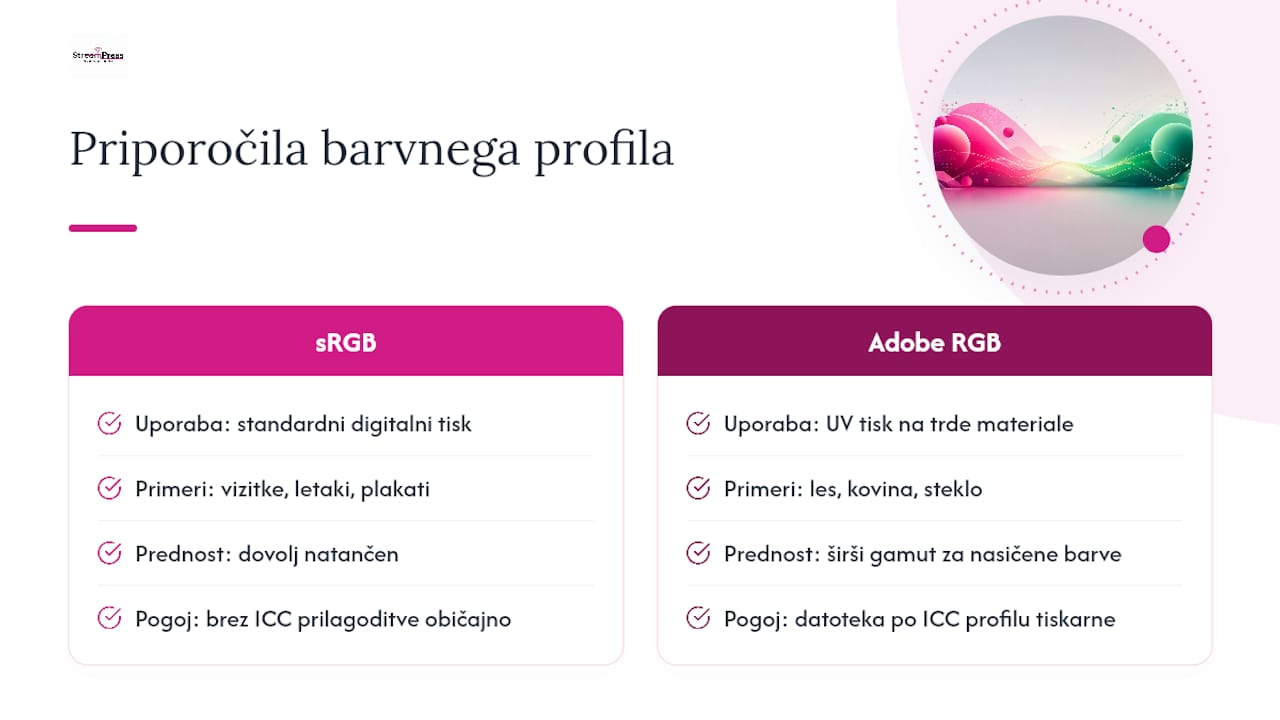
Pri odločitvi med sRGB in Adobe RGB Streampress svetuje glede na vrsto naročila. Za standardni digitalni tisk vizitk, letakov in plakatov je sRGB običajno dovolj natančen in brez tveganja napačne interpretacije barv. Pri UV tisku na trde materiale, kot so les, kovina ali steklo, kjer so barvni odtenki pogosto bolj nasičeni in kritični, lahko širši gamut Adobe RGB pomaga, če je stranka pripravljena datoteko pripraviti v skladu z ICC profilom, ki ga uporablja tiskarna.
Za tiste, ki želijo razumeti razliko med RGB in tiskarskim CMYK prostorom, je koristno branje razumevanje CMYK in RGB, medtem ko podrobnejši vpogled v samo naravo ICC profilov ponuja prispevek o barvnih profilih pri tisku. Kdor želi razumeti tudi nastavitve tiskalnika same, najde konkretne napotke v vodniku o barvnih nastavitvah tiskalnika.
Kaj je res pomembno pri izbiri med sRGB in Adobe RGB
Največja napaka, ki jo vidim pri ljudeh, ki šele spoznavajo barvno upravljanje, ni napačna izbira prostora, temveč prepričanje, da širši gamut avtomatično pomeni boljšo sliko. Adobe RGB brez kalibriranega monitorja in brez tiskarne, ki ga dejansko podpira, ne prinese nič. Prinese samo tveganje, da bo slika na koncu videti slabše kot enakovredna sRGB datoteka.
Konvencionalni nasvet, ki kroži po forumih, "vedno snemaj v Adobe RGB, za vsak primer", je po mojem prepričanju napačen za veliko večino uporabnikov. Za vsakega, ki resnično izkoristi širši gamut pri tisku, obstaja deset ljudi, ki nato pozabijo pretvoriti datoteko za splet in se sprašujejo, zakaj so njihove fotografije na Instagramu videti motne.
Prednost naj bo na urejenem delovnem toku, ne na teoretičnem razponu barv. Raje obvladajte pretvorbo v pravi profil ob pravem trenutku, kot da lovite odstotke pokritosti gamuta, ki jih na koncu nihče ne bo videl.
— Gasper
Testni izpis pred naklado: kako Streampress poskrbi za barvno natančnost
Preden gre naročilo v večjo naklado, Streampress ponuja možnost testnega izpisa, s katerim vidite, kako se bodo barve vašega motiva dejansko obnašale na izbranem materialu, ne le na zaslonu. Poleg tega pri vprašanjih o ICC profilih in pripravi datotek ponujamo neposredno strokovno svetovanje, tako da datoteka že ob prvi oddaji ustreza zahtevam tiskarskega procesa.
Če pripravljate promocijske materiale, vizitke ali plakate, si oglejte storitev digitalnega tiska, kjer lahko naložite datoteko in prejmete povratno informacijo o barvnem profilu še pred tiskom. Za posebne materiale, kot so les, kovina ali steklo, je na voljo UV tisk, kjer širši gamut pri nekaterih motivih dejansko naredi vidno razliko. Če želite najprej preveriti okvirno ceno, uporabite kalkulator cen in v nekaj minutah dobite oceno stroškov za testni izpis ali celotno naklado.
Viri
Za bralce, ki želijo razumeti tehnično ozadje bolj poglobljeno, so koristni naslednji viri. Wikipedijin članek o Adobe RGB podaja natančne podatke o pokritosti gamuta po CIE standardu. Cambridge in Colour ponuja vizualno primerjavo obeh prostorov in razlago vpliva na bitno globino. Digital Camera World obravnava praktične kompromise pri izbiri prostora v vsakdanji fotografiji, medtem ko Tectalic natančno pojasni, zakaj je pretvorba v sRGB nujna pri objavi na spletu. Kdor želi razumeti vpliv barv v širšem oblikovalskem kontekstu, si lahko ogleda tudi prispevek o vlogi barv v komercialnih prostorih.