
Na kratko:
- Priprava fotografij za tisk zahteva ustrezno ločljivost 300 DPI in pretvorbo v CMYK za natančne barve. Pri oddaji datotek je priporočljivo uporabiti formate PDF/X-4 ali TIFF ter opraviti preflight preverjanje glede vsebnosti in skladnosti s tiskarskimi standardi. Pravilno pripravljena datoteka zagotavlja visoko kakovost in prepreči napake pri končnem tisku.
Priprava fotografij za tisk je tehnični postopek, ki zagotavlja, da vaše slike ohranijo ostrost, barvno natančnost in ustrezno ločljivost pri dejanskih dimenzijah tiska. Brez pravilne obdelave celo odlična fotografija na papirju izpade zamegljeno ali z napačnimi barvami. Ključna orodja za ta postopek so Adobe Photoshop, Adobe Lightroom in GIMP, vsak pa zahteva specifične nastavitve. Vodič za digitalno obdelavo fotografij za tisk zajema vse od ločljivosti in barvnih prostorov do izvoza v pravi format in preverjanja datoteke pred oddajo tiskarni.
Katere tehnične zahteve mora izpolnjevati fotografija za tisk?
Tehnična priprava fotografije za tisk se začne z ločljivostjo. Rastrske slike morajo pri dejanski velikosti tiska znašati najmanj 300 DPI, sicer so videti neostre. To pomeni: če sliko povečate na 200 % prvotne velikosti, efektivna ločljivost pade s 300 DPI na 150 DPI. Rezultat je zamegljeno besedilo in mehki robovi, ki jih nobena tiskarna ne more popraviti.
Drugi ključni parameter je barvni prostor. Zasloni delajo v barvnem prostoru RGB, tiskalniki pa v CMYK. Pri komercialnem tisku pogosto pride do barvnih odklonov pri pretvorbi iz RGB v CMYK, ker ima CMYK manjši barvni razpon. Nasičene modre in vijolične barve so pri tem posebej problematične.
Kateri formati so primerni za tisk?
Za oddajo tiskarni sta najprimernejša formata TIFF in PDF/X. Standard PDF/X-4 je priporočen format za tisk, ker podpira vdelane pisave, barvni prostor CMYK in živo transparentnost. PDF/X-1a je strožji standard, ki zahteva rasterizacijo prehodov, kar lahko povzroči vidne napake pri kompleksnih gradikih. Tiskarni oddajte datoteko v dogovorjenem standardu in vedno preverite zahteve pred oddajo.
| Parameter | Zahteva za tisk | Pogosta napaka |
|---|---|---|
| Ločljivost | 300 DPI pri dejanski velikosti | Skaliranje slike po urejanju |
| Barvni prostor | CMYK | Oddaja v RGB brez pretvorbe |
| Format datoteke | TIFF ali PDF/X | JPEG z izgubo kakovosti |
| Obrezne oznake | Vključene (3–5 mm) | Manjkajoče oznake za rezanje |
| Pisave | Vdelane ali rastrizirane | Manjkajoče pisave v PDF |
Strokovni nasvet: Pred oddajo vedno zaženite preflight preverjanje. Preflight orodja preverjajo ločljivost, barvne prostore, obrezne oznake in pisave ter zagotovijo, da datoteka ustreza tehničnim standardom tiskarne.
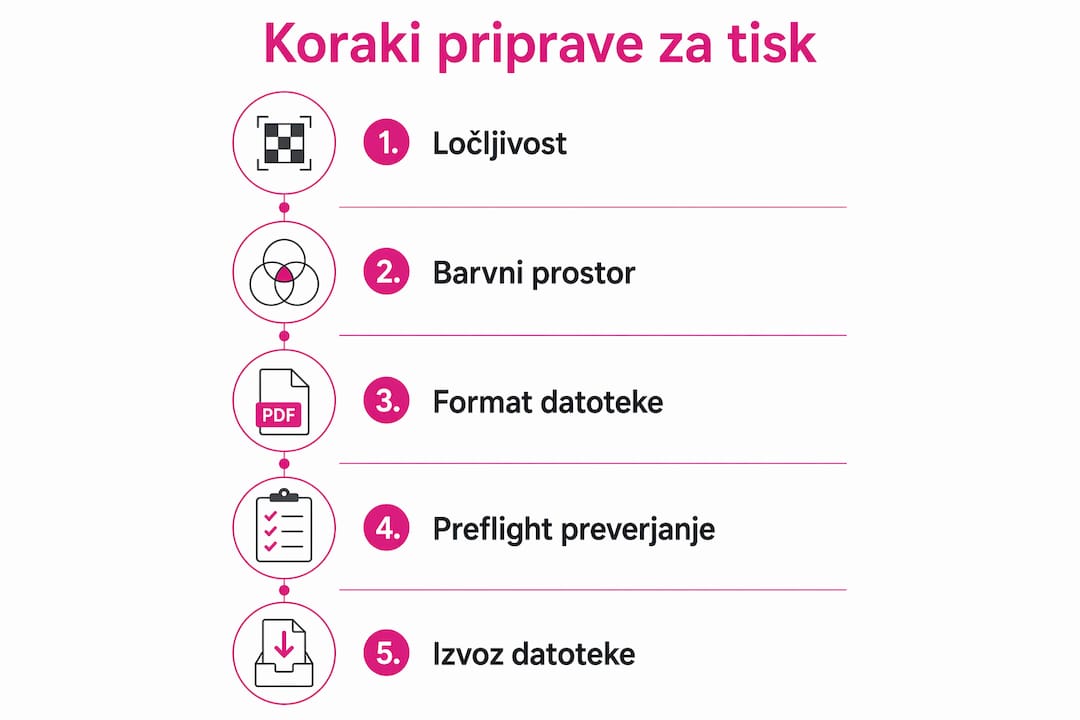
Preverjanje datoteke pred oddajo je zadnji, a najpomembnejši korak. Adobe Acrobat Pro vsebuje vgrajeno preflight orodje, ki samodejno zazna napake v ločljivosti, barvnih prostorih in vdelanih pisavah. Brezplačne alternative za validacijo PDF/X so na voljo kot spletna orodja, ločljivost fotografij pa preverite z Adobe Acrobat Pro ali brezplačnimi PDF/X validatorji.
Kako korak za korakom urediti fotografijo v adobe photoshopu?
Adobe Photoshop je najpopolnejše orodje za pripravo fotografij za tisk. Postopek priprave fotografij v Photoshopu poteka v jasnih korakih, ki jih ne smete preskočiti.
-
Ustvarite nov dokument z ustrezno ločljivostjo. V meniju File > New nastavite ločljivost na 300 PPI in dimenzije na dejansko velikost tiska. Nikoli ne povečujte majhne slike na večji format, ker ločljivost pade pod sprejemljivo mejo.
-
Pretvorite barvni način v CMYK. Pojdite na Image > Mode > CMYK Color. Photoshop vas bo opozoril na barvne spremembe. Pretvorbo izvedite čim prej v postopku urejanja, ne šele pred izvozom.
-
Uredite ekspozicijo, kontrast in barve. Uporabite prilagoditvene plasti (Adjustment Layers) za nedestruktivno urejanje. Krivulje (Curves) in ravni (Levels) dajejo natančnejši nadzor kot osnovna orodja za svetlost in kontrast.
-
Dodajte ostrenje za tiskarski medij. Ostrenje za izhod dodajte v zadnjem koraku, ne med začetno obdelavo. Za sijajni papir zadostuje zmerno ostrenje z orodjem Unsharp Mask, za mat papir pa je potrebno nekoliko močnejše ostrenje, ker mat površina vizualno zmehča robove.
-
Shranite v TIFF ali PDF/X. Za tisk uporabite TIFF ali PDF s CMYK barvnim načinom in ločljivostjo 300 PPI. JPEG shranjujte le kot zadnjo možnost in z najvišjo kakovostjo, ker vsako shranjevanje v JPEG povzroči izgubo podatkov.
Strokovni nasvet: Velikost TIFF datoteke zmanjšate z LZW stiskanjem brez izgube kakovosti. V pogovornem oknu za shranjevanje TIFF izberite LZW pod možnostjo Image Compression.
Photoshop omogoča tudi dodajanje obreznih oznak pri izvozu v PDF. V meniju File > Print ali pri izvozu PDF aktivirajte možnost Trim Marks in nastavite odmik oznak na 3–5 mm. To tiskarni pove, kje natančno odrezati.
Kako pripraviti fotografije za tisk v lightroomu in drugih programih?
Adobe Lightroom je odlično orodje za množično urejanje fotografij, a ima pri pripravi za tisk eno omejitev: ne podpira neposredne pretvorbe v CMYK. To pomeni, da je Lightroom idealen za urejanje in izvoz visokokakovostnih TIFF datotek, ki jih nato dokončate v Photoshopu.
Izvoz iz lightrooma za tisk
Pri izvozu iz Lightrooma nastavite naslednje parametre:
- Format datoteke: TIFF z bitno globino 16 bitov za maksimalno kakovost
- Barvni prostor: ProPhoto RGB ali Adobe RGB za širši barvni razpon pri kasnejši pretvorbi v CMYK
- Ločljivost: 300 PPI
- Ostrenje: Lightroom ponuja možnost Output Sharpening za tisk, kjer izberete vrsto papirja (sijajni ali mat) in stopnjo ostrenja
Strokovni nasvet: Soft proofing je ključen postopek za predvidljivost barv pri pretvorbi iz RGB v CMYK. V Lightroomu aktivirajte Soft Proof v modulu Develop in naložite ICC profil vaše tiskarne za realistični predogled.
Primerjava lightrooma in photoshopa za pripravo za tisk
| Funkcija | Adobe Lightroom | Adobe Photoshop |
|---|---|---|
| Pretvorba v CMYK | Ne | Da |
| Množično urejanje | Da | Omejeno |
| Ostrenje za izhod | Da (vgrajeno) | Da (ročno) |
| Izvoz PDF/X | Ne | Da |
| Soft proofing | Da | Da |
Capture One je profesionalna alternativa Lightroomu z boljšim upravljanjem barv in podporo za ICC profile. GIMP je brezplačna alternativa Photoshopu, ki podpira pretvorbo v CMYK z vtičnikom Separate+. Za osnovno pripravo fotografij za tisk zadostuje, a vmesnik je manj intuitiven kot pri Adobevih orodjih.
Kako preveriti datoteko in odpraviti napake pred oddajo?
Najpogostejše napake pri pripravi fotografij za tisk so predvidljive in jih je mogoče preprečiti z rednim preverjanjem. Nepopoln PDF lahko povzroči zamude in nepričakovane spremembe v končnem tisku, zato je sistematičen pregled nujen.
Najpogostejše napake vključujejo:
- Prenizka ločljivost po skaliranju. Fotografija je videti ostra na zaslonu, a je bila povečana po urejanju. Vedno preverite efektivno ločljivost pri dejanski velikosti tiska.
- Oddaja v RGB namesto CMYK. Tiskarna bo sama izvedla pretvorbo, a rezultat je nepredvidljiv. Boljše je pretvoriti slike v CMYK z ustreznim profilom pred oddajo kot dopustiti, da RIP izvede pretvorbo sam.
- Manjkajoče obrezne oznake. Brez oznak tiskarna ne ve, kje odrezati. Dodajte 3–5 mm oznak pri vsakem izvozu.
- Pisave niso vdelane. Besedilo se prikaže z napačno pisavo ali sploh ne. V Photoshopu rasterizirajte besedilne plasti, v Illustratorju pa vdelate pisave pri izvozu PDF.
- Napačen format datoteke. JPEG z nizko kakovostjo ali PNG brez ustreznih nastavitev nista primerna za profesionalni tisk.
"Pravilna priprava datotek za tisk je bolj odvisna od skladnosti s tiskarskimi standardi kot od vizualnega izgleda na zaslonu." PDF/X Print Standard Complete Guide
Za preverjanje datoteke pred oddajo uporabite Adobe Acrobat Pro z vgrajenim preflight orodjem. Odprite datoteko, pojdite na Tools > Print Production > Preflight in izberite profil za vaš standard (PDF/X-4 ali PDF/X-1a). Orodje samodejno zazna vse neskladnosti. Brezplačna alternativa je spletni validator PDF/X, ki preverja osnovno skladnost brez naprednih nastavitev.
Strokovni nasvet: Pred oddajo tiskarni natisnite testni izvod na domačem tiskalniku. Barve ne bodo identične, a preverite kompozicijo, besedilo in splošni vtis. Napake v postavitvi so tako lažje opazne.
Komunikacija s tiskarno je del postopka, ne opcija. Vprašajte za ICC profil tiskarne in ga naložite v Photoshop ali Lightroom za soft proofing. Streampress in podobne tiskarne pogosto ponujajo navodila za pripravo datotek, ki natančno določajo zahtevane formate in nastavitve.
Ključne ugotovitve
Kakovostna priprava fotografij za tisk zahteva pravilno ločljivost 300 DPI, pretvorbo v CMYK in preverjanje datoteke s preflight orodji pred vsako oddajo tiskarni.
| Točka | Podrobnosti |
|---|---|
| Ločljivost 300 DPI | Preverite efektivno ločljivost pri dejanski velikosti tiska, ne le pri prvotni velikosti datoteke. |
| Pretvorba v CMYK | Pretvorite v CMYK z ICC profilom tiskarne pred oddajo, ne dopustite samodejne pretvorbe. |
| Format PDF/X-4 | Oddajte v PDF/X-4 za podporo transparentnosti in vdelanih pisav brez artefaktov. |
| Preflight preverjanje | Zaženite Adobe Acrobat Pro preflight pred vsako oddajo za zaznavo napak v ločljivosti in barvah. |
| Ostrenje za izhod | Dodajte output sharpening glede na vrsto papirja kot zadnji korak, ne med urejanjem. |
Kaj sem se naučil po letih priprave fotografij za tisk
Dolgo sem mislil, da je dobra fotografija na zaslonu dovolj. Potem sem prvič videl, kako se nasičena modra barva na tisku spremeni v sivkasto vijolično, ker sem pozabil na pretvorbo v CMYK. Ta napaka me je naučila več kot kateri koli vodič.
Moje priporočilo je jasno: začnite s Photoshopom za vse, kar gre v tisk. Lightroom je odličen za urejanje in organizacijo, a brez CMYK podpore ni zadnji korak v postopku. Capture One je vredna alternativa za fotografe, ki delajo z zahtevnimi barvnimi profili, a za večino uporabnikov Photoshop pokrije vse potrebe.
Ena stvar, ki jo večina vodičev prezre, je pomen testnega tiska. Preden natisnete 500 plakatov, natisnite en testni izvod in ga primerjajte z zaslonom. Razlike so pogosto presenetljive, še posebej pri temnih tonih in pastelnih barvah. Tiskarne kot Streampress ponujajo testni tisk prav za ta namen.
Še ena stvar: ne zanemarjajte papirja. Mat papir vizualno zmehča robove in zahteva močnejše ostrenje. Sijajni papir poudari barve, a pokaže vsako napako v ločljivosti. Izbira vrste papirja vpliva na vse nastavitve, ki ste jih skrbno pripravili.
— Gasper
Streampress: od datoteke do končnega tiska
Streampress je tiskarna z izkušnjami od leta 1980, ki pokriva digitalni tisk, UV tisk, offset tisk in DTF transferje za stranke po vsej Evropi. Ekipa svetuje pri pripravi datotek in preverja tehnično ustreznost pred tiskom, kar pomeni manj presenečenj pri končnem rezultatu.
Če ste sledili korakom v tem vodiču in imate datoteko pripravljeno v PDF/X-4 ali TIFF s 300 DPI in CMYK barvnim prostorom, ste pripravljeni na naslednji korak. Obiščite Streampress za naročilo tiska, pridobitev ponudbe ali dodatno svetovanje glede priprave datotek za vaš specifičen projekt. Osebni prevzem je možen v Kopru, dostava pa po vsej Evropi.
Pogosta vprašanja
Kakšna ločljivost je potrebna za tisk fotografij?
Za profesionalni tisk mora fotografija pri dejanski velikosti tiska znašati najmanj 300 DPI. Če sliko povečate po urejanju, efektivna ločljivost pade sorazmerno.
Zakaj se barve na tisku razlikujejo od zaslona?
Zasloni prikazujejo barve v RGB barvnem prostoru, tiskalniki pa tiskajo v CMYK. CMYK ima manjši barvni razpon, zato nekatere nasičene barve izgubijo intenzivnost. Soft proofing z ICC profilom tiskarne zmanjša ta razhajanja.
Kateri format datoteke je najboljši za oddajo tiskarni?
PDF/X-4 je priporočen standard za digitalni tisk, ker podpira vdelane pisave, CMYK barvni prostor in živo transparentnost. TIFF je primeren za fotografije brez besedila ali grafičnih elementov.
Ali lahko fotografije za tisk pripravim v lightroomu?
Lightroom je primeren za urejanje in izvoz visokokakovostnih TIFF datotek, a ne podpira neposredne pretvorbe v CMYK. Za dokončno pripravo za tisk datoteko uvozite v Photoshop in tam izvedite pretvorbo ter izvoz v PDF/X.
Kaj je preflight preverjanje in zakaj je potrebno?
Preflight je avtomatiziran pregled datoteke, ki preverja ločljivost, barvne prostore, vdelane pisave, obrezne oznake in transparentnosti. Adobe Acrobat Pro vsebuje vgrajeno preflight orodje, ki zazna napake pred oddajo tiskarni in prepreči zamude v produkciji.