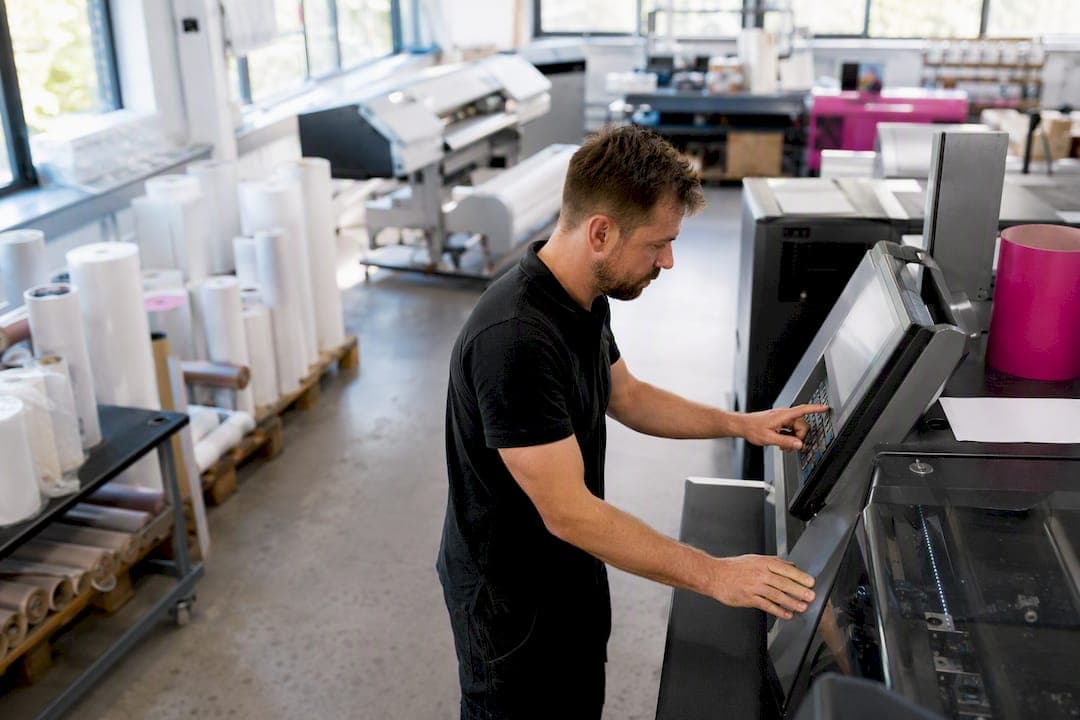
Barvni profil je datoteka, običajno v formatu ICC ali ICM, ki deluje kot prevajalec med napravami. Pove monitorju, fotoaparatu ali tiskalniku, katere barve naj prikaže in kako naj jih razume, tako da barve na zaslonu ostanejo čim bolj enake barvam na tiskovini.
Brez profila vsaka naprava barve razlaga po svoje, zato pride do velikih odstopanj med tem, kar vidite na zaslonu, in tem, kar dobite iz tiskalnika. ICC (International Color Consortium) je organizacija, ki je postavila standard za te datoteke, da lahko naprave različnih proizvajalcev med seboj sploh komunicirajo v istem barvnem jeziku.
Trije pojmi, ki jih boste srečali skoraj v vsakem pogovoru o barvah:
- ICC profil – standardizirana datoteka za prevajanje barv med napravami.
- Barvni prostor (sRGB, Adobe RGB) – nabor barv, ki jih datoteka sploh lahko vsebuje.
- Pretvorba RGB→CMYK – korak, pri katerem tiskalnik barve iz zaslonskega modela pretvori v tiskarske pigmente.
Ključne ugotovitve
Barvni profil je datoteka, ki napravam pove, kako naj prikažejo ali natisnejo barve, in brez nje se barve med zaslonom in tiskovino skoraj vedno razlikujejo.
| Točka | Podrobnosti |
|---|---|
| Profil je prevajalec | ICC datoteka prevaja barve med napravami, ne izboljšuje ostrine ali kompozicije slike. |
| Prostor ni profil | Barvni prostor (sRGB, Adobe RGB) določa nabor barv, profil pa opisuje njihov prikaz na napravi. |
| Vdelava profila je nujna | Vdelan profil v datoteki zmanjša tveganje za napačne barve pri prenosu med napravami. |
| Re-profiliranje po spremembah | Po menjavi papirja ali črnila je treba tiskalnik znova profilirati. |
| Streampress pomaga s profiliranjem | Streampress ponuja profiliranje tiskalnikov, testne odtise in svetovanje za digitalni, UV in DTF tisk. |
Kazalo
- Kaj je barvni profil: tehnična razlaga
- Barvni prostor proti barvnemu profilu: v čem je razlika?
- Kje se profili uporabljajo: od zaslona do tiskalnika
- Zakaj so profili pomembni pri tisku in fotografiji
- Kje dobiti profile ali kako jih izdelati
- Najpogostejše zmote o barvnih profilih
- Kontrolni seznam za dosledne barve od kalibracije do tiska
- Kako vam Streampress pomaga urediti barve pred tiskom
- Pogosta vprašanja o barvnih profilih
- Viri
Kaj je barvni profil: tehnična razlaga
Barvni profil ne opisuje ene barve, ampak celoten barvni obseg naprave, imenovan tudi gamut. Znotraj datoteke so zapisani podatki o tem, katere barve naprava lahko prikaže, kako reagira na svetlobo in kako naj se obnaša pri prehodu iz ene barvne skale v drugo. Temu pravimo karakterizacija naprave, torej matematični opis njenega barvnega obnašanja.
Format je standardiziran pod okriljem Color, kar pomeni, da profil, izdelan na enem računalniku, deluje tudi v drugih programih in operacijskih sistemih. Brez tega standarda bi vsak proizvajalec uporabljal svoj zapis in profili med seboj sploh ne bi bili berljivi.
- Profil opisuje barvni obseg (gamut) naprave.
- Vsebuje pravila za pretvorbo med različnimi barvnimi prostori.
- Ne popravlja ostrine, kontrasta ali kompozicije fotografije.
Profil je prevajalec, ne urejevalnik. Barve prilagodi tako, da so čim bolj zveste izvirniku, sliko pa vizualno ne izboljša.
Barvni prostor proti barvnemu profilu: v čem je razlika?
Barvni prostor si predstavljajte kot škatlico barvic. sRGB je manjša škatlica z omejenim naborom barv, Adobe RGB in ProPhoto RGB pa sta večji škatlici z več odtenki, predvsem v zelenih in rdečih tonih. Barvni profil pa je navodilo, kako naj posamezna naprava te barvice dejansko nariše na papir ali zaslon.
Za splet in družbena omrežja je sRGB skoraj vedno pravilna izbira, ker ga podpirajo vsi brskalniki in zasloni. Za fotografijo, ki gre v profesionalni tisk, se pogosteje uporablja Adobe RGB, ker zajame širši spekter barv, predvsem v naravnih odtenkih zelene in oranžne.
- sRGB: splet, družbena omrežja, osnovni digitalni tisk.
- Adobe RGB: profesionalna fotografija, velikoformatni tisk.
- ProPhoto RGB: obdelava RAW datotek pred pretvorbo v končni format.
Če fotografijo v ProPhoto RGB pošljete v tisk brez ustreznega profila, tiskalnik pogosto ne zna interpretirati skrajnih odtenkov, zato so nasičene barve sprane ali popolnoma napačne.
Kje se profili uporabljajo: od zaslona do tiskalnika
Barvna veriga ima tri kritične točke, kjer profil odloča o končnem videzu barve. Prva je monitor, ki potrebuje redno kalibracijo in svoj profil, da prikazuje barve dosledno in ne po tovarniških nastavitvah, ki se z leti spreminjajo. Druga točka je fotoaparat, kjer profil vpliva na to, kako se surovi senzorski podatki pretvorijo v barve, ki jih vidite na zaslonu.
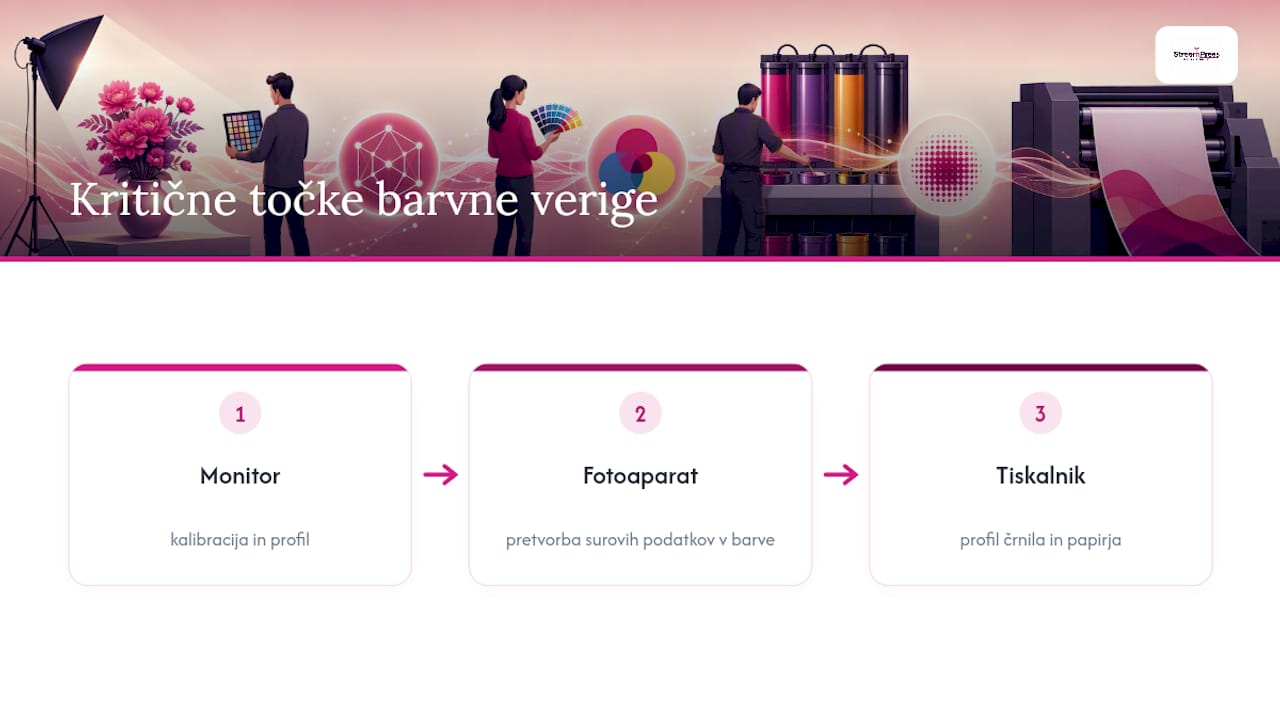
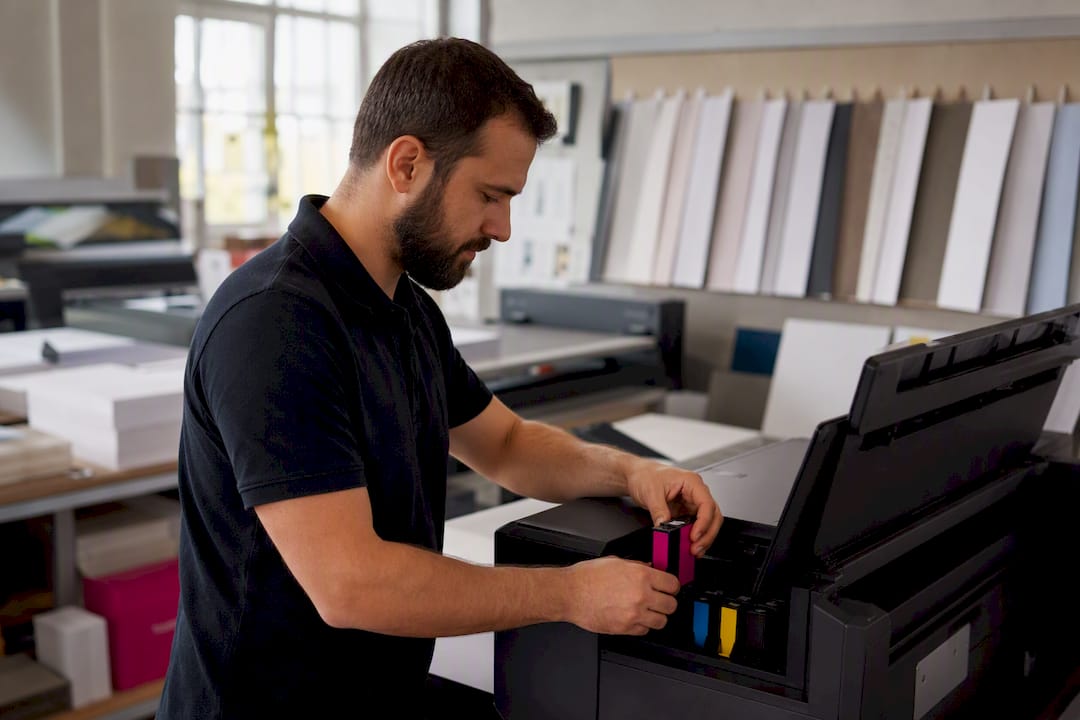
Tretja in za tiskarne najbolj kritična točka je tiskalnik. Vsaka kombinacija črnila in papirja potrebuje svoj profil, ker mat papir vpije barvo drugače kot sijajni, tekstilni tisk pa se obnaša še drugače kot tisk na trde materiale.
Profil lahko v datoteko vdelate (embed), kar pomeni, da se podatki o barvnem obsegu shranijo neposredno v sliko. To je priporočljivo skoraj vedno, še posebej pri prenosu datotek med različnimi napravami ali tiskarnami. Izjema so nekateri spletni sistemi, ki vdelanih profilov ne berejo pravilno, zato je smiselno pred nalaganjem preveriti zahteve platforme.
Programska oprema RIP na podlagi profila izvede pretvorbo RGB v CMYK, kar je korak, ki dejansko odloča, kako blizu bo natis izvirni fotografiji.
Strokovni nasvet: Pred oddajo datoteke v tisk vedno naredite soft proof, torej predogled, kako bo slika izgledala na izbranem profilu tiskalnika in papirja. To vam prihrani marsikatero presenečenje pri prevzemu naročila.
Zakaj so profili pomembni pri tisku in fotografiji
Barvna doslednost ni kozmetična podrobnost, ampak neposredno vpliva na zaupanje strank. Podjetje, ki naroči vizitke z logotipom v korporativni modri, pričakuje enako modro na vsakem kosu naklade, ne glede na to, ali gre za prvih sto ali zadnjih tisoč izvodov.
Brez ustreznega profila se najpogosteje pojavijo sprane barve, nepričakovano prenasičeni odtenki ali barvni odmiki proti rumeni oziroma modri. Pri umetniških tiskovinah, kjer je vsak odtenek pomemben, so takšne napake še bolj vidne in dražje za popravilo.
- Barvna doslednost je ključna pri serijskih naročilih (vizitke, embalaža, promocijski materiali).
- Napake brez profila: sprane barve, napačni odtenki kože, neujemanje med naklado.
- Mednarodni standardi kot ICC in ECI postavljajo priporočila za profesionalno upravljanje barv v tiskarski industriji.
Barve, ki jih vidite na zaslonu, so obljuba. Profil poskrbi, da tiskalnik to obljubo dejansko izpolni.
Kje dobiti profile ali kako jih izdelati
Za začetek večina uporablja profile, ki jih ponudi proizvajalec tiskalnika ali papirja. Ti profili so brezplačni in dovolj dobri za splošno rabo, a za natančnejše ujemanje barv, predvsem pri specializiranih postopkih kot je DTF tisk, generični profil pogosto ne zadostuje, ker kombinacija črnila, filma in praha za fiksiranje spremeni barvni izid.
Postopek do zanesljivega profila je razmeroma preprost:
- Kalibrirajte monitor s kalibracijsko napravo (kolorimeter ali spektrofotometer).
- Izmerite dejansko obnašanje tiskalnika na izbranem papirju s testnimi barvnimi vzorci.
- Iz meritev ustvarite profil ICC, specifičen za to kombinacijo naprave in materiala.
- Naložite profil v Photoshop, Lightroom ali RIP programsko opremo tiskalnika.
Odprte knjižnice profilov, kot jih ponuja ECI, so dober vir za standardne delovne barvne prostore. Za nišne materiale, kot so les, kovina ali usnje pri UV tisku, se profil pogosto naroči neposredno pri tiskarni.
Najpogostejše zmote o barvnih profilih
Ena največjih zmot je prepričanje, da profil fotografijo »polepša«. V resnici profil ne popravlja ostrine ali kompozicije, temveč zgolj prevaja barvne vrednosti med napravami. Slaba osvetlitev ali neostra slika ostane slaba ne glede na to, kateri profil uporabite.
Kadar se barve na natisu ne ujemajo s pričakovanji, težavo poiščite po tem vrstnem redu:
- Preverite, ali je profil sploh vdelan v datoteko.
- Preverite kalibracijo monitorja, saj ta pogosto »drsi« z leti uporabe.
- Preverite privzete barvne nastavitve v urejevalnem programu.
- Naredite testni tisk in ga primerjajte s soft proof predogledom.
Profili tudi niso trajni. Po menjavi črnila, papirja ali po servisu tiskalnika je smiselno profil ponovno izdelati, sicer se sprane ali nepričakovane barve vrnejo.
Kontrolni seznam za dosledne barve od kalibracije do tiska
Iz izkušenj v tiskarski proizvodnji se je izkazalo, da dosledne barve niso posledica enega koraka, ampak celotne verige, ki jo je treba upravljati od začetka do konca. Manjka en člen in rezultat je nepredvidljiv.
- Kalibrirajte monitor z merilno napravo, ne po očesu.
- Izberite ali izdelajte profil naprave za fotoaparat oziroma skener.
- Vdelajte profil v datoteko pred oddajo v tisk.
- Naredite soft proof, da vidite, kako bo natis dejansko izgledal.
- Naročite ali potrdite testni tisk pred celotno naklado.
- Šele po odobritvi testnega odtisa sledi končna proizvodnja.
Tiskalnik je smiselno ponovno profilirati vsakič, ko zamenjate tip papirja ali serijo črnila, monitor pa kalibrirati redno, saj se barvna natančnost s časom postopoma slabša. Barvni modeli, kot je CMYK, delujejo na povsem drugačnem principu kot zaslonski RGB, zato pretvorba brez profila skoraj vedno pusti sledi na končnem izdelku.
Strokovni nasvet: Če naročate serijo tiskovin, ki se bo ponavljala čez mesece ali leta, dokumentirajte uporabljen profil, papir in nastavitve RIP. To vam prihrani ponovno testiranje ob vsakem naslednjem naročilu.
Kaj sem se naučil o barvah v tiskarski praksi
Videl sem naročila, kjer je bila razlika med pričakovano in dejansko barvo logotipa dovolj velika, da je stranka zavrnila celotno naklado. V vsakem takem primeru je bil vzrok isti: manjkajoč ali napačen profil za konkretno kombinacijo papirja in črnila.
V Streampressu, kjer tiskarsko tradicijo gradimo od leta 1980, to težavo rešujemo z rednim profiliranjem strojev in testnimi odtisi pred vsako večjo naklado. Preden potrdite datoteko za tisk, vedno preverite predogled barv, ne le postavitve.
Kako vam Streampress pomaga urediti barve pred tiskom
Streampress skrbi za profiliranje tiskalnikov, pripravo testnih odtisov in nastavitve RIP za digitalni, DTF, UV in offset tisk, kar pomeni, da vam za usklajevanje barv ni treba kupovati lastne kalibracijske opreme.
Sodelovanje poteka po jasnih korakih: najprej pregledamo vašo datoteko in barvni profil, nato predlagamo ustrezen profil glede na material in tehniko tiska, sledi testni odtis, ki ga potrdite, šele nato gre naročilo v celotno proizvodnjo. Ta pristop je še posebej pomemben pri UV tisku na les, kovino ali steklo, kjer standardni papirni profili preprosto ne zadostujejo, ker se material obnaša drugače kot papir.
Če pripravljate vizitke, plakate ali promocijske materiale, oglejte si storitve digitalnega tiska in nam pošljite datoteko v pregled, preden naročite celotno naklado.
Pogosta vprašanja o barvnih profilih
Ali moram profil vedno vdelati v datoteko? Da, v večini primerov. Vdelan profil zmanjša tveganje, da bo drug računalnik ali tiskarna sliko prikazala z drugačnimi barvami.
Ali sRGB zadostuje za profesionalni tisk? Za osnovni digitalni tisk pogosto zadostuje, za zahtevnejšo fotografijo in velikoformatni tisk pa je Adobe RGB boljša izbira zaradi širšega barvnega obsega.
Kako pogosto naj ponovno profiliram tiskalnik? Vsakič, ko zamenjate papir ali serijo črnila. Redno kalibrirajte tudi monitor, saj se njegova natančnost s časom slabša.
Ali lahko uporabim isti profil za vse tiskalnike? Ne. Vsaka kombinacija tiskalnika, črnila in materiala potrebuje svoj profil, ker se obnašanje barv med njimi razlikuje.
Kaj se zgodi, če natisnem brez ustreznega profila? Barve so pogosto sprane, prenasičene ali barvno zamaknjene, kar je posebej opazno pri logotipih in barvah kože na fotografijah.
Viri
- Color spaces vs color profiles - Nicholas Tinelli
- RGB in CMYK - Canon Slovenia
- Kaj je barvni profil? - Endless OS Helpcenter (sl)
- Downloads - ECI (European Color Initiative)